ROI Navigator — руководство пользователя
ROI Navigator — инструмент для анализа и моделирования будущего бизнеса на основе предиктивных моделей продаж. Он показывает, какие факторы определяют продажи и какой вклад вносит каждый из них: цена, дистрибуция, промо, ассортимент, сезонность, активность конкурентов и медиа поддержка. С помощью ROI Navigator можно сравнить бренд с конкурентами, спрогнозировать продажи для разных сценариев, оценить эластичность продаж по цене и дистрибуции, подобрать медиа микс под заданный бюджет и проверить качество модели. Руководство описывает работу с разделами Анализ, Сценарии продаж, Эластичности и Технические графики.
Анализ
Данный раздел позволяет посмотреть и проанализировать результаты моделирования продаж на историческом периоде.
Для начала работы в верхней части вкладки Анализ необходимо выбрать из выпадающего списка категорию, бренд и конкурентов. В зависимости от набора исходных данных для моделирования может быть также доступен выбор подкатегории и географии.
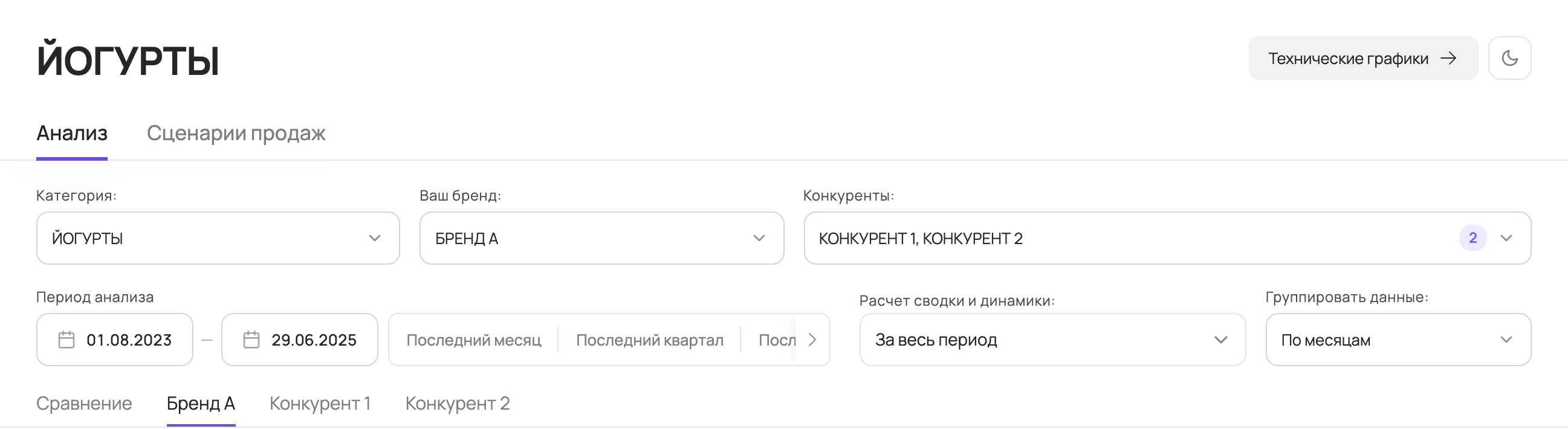
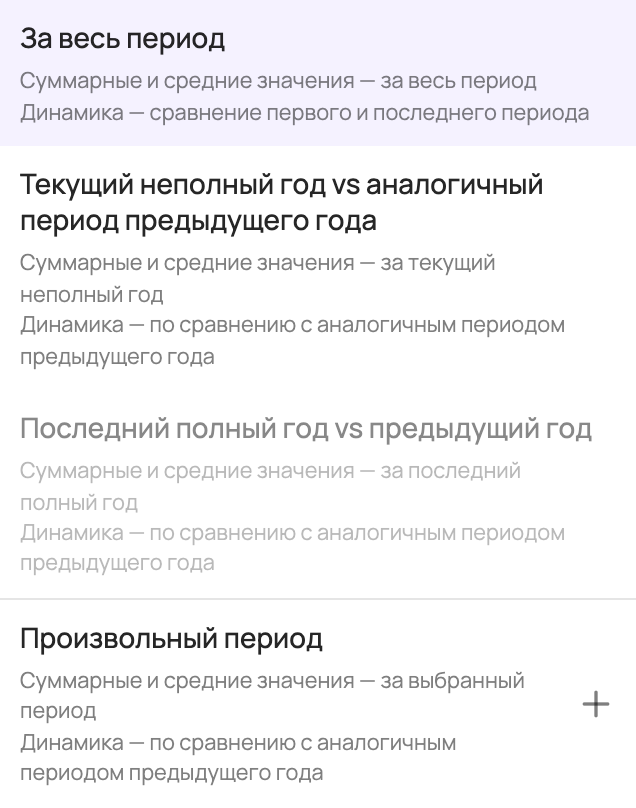
По умолчанию выбран весь период анализа, начиная с 1 числа первого полного месяца анализируемого периода. Период отображения данных на графиках можно поменять, выбрав интересующие даты в календаре. Кроме того, можно поменять период сравнения, относительно которого рассчитываются сводные показатели и динамика над графиками. Доступны следующие варианты расчёта:
| Вариант | Что показывает |
|---|---|
| «За весь период» | Суммарные и средние значения за весь период; динамика — сравнение первого и последнего периода. Выбран по умолчанию. |
| «Текущий неполный год vs аналогичный период предыдущего года» | Суммарные и средние значения за текущий неполный год; динамика — по сравнению с аналогичным периодом предыдущего года. |
| «Последний полный год vs предыдущий год» | Суммарные и средние значения за последний полный год; динамика — по сравнению с предыдущим годом. Доступен, если период анализа включает 2 полных календарных года. |
| «Произвольный период» | Суммарные и средние значения за выбранный период; динамика — по сравнению с аналогичным периодом предыдущего года. |
Также можно поменять группировку данных по периодам. По умолчанию данные на графиках сгруппированы по месяцам; можно выбрать отображение данных по неделям, кварталам, полугодиям и годам.
Аналитические графики можно посмотреть как отдельно по выбранному бренду и конкурентам, так и в сравнении выбранных брендов между собой. Для этого необходимо перейти на вкладку бренда или вкладку Сравнение.
Вкладка бренда
Если исходные данные для моделирования были разбиты на SKU, то в левой части экрана можно выбрать интересующие подкатегории или конкретные SKU для отображения на графиках.
По выбранному бренду и конкурентам доступны следующие графики:
Динамика продаж
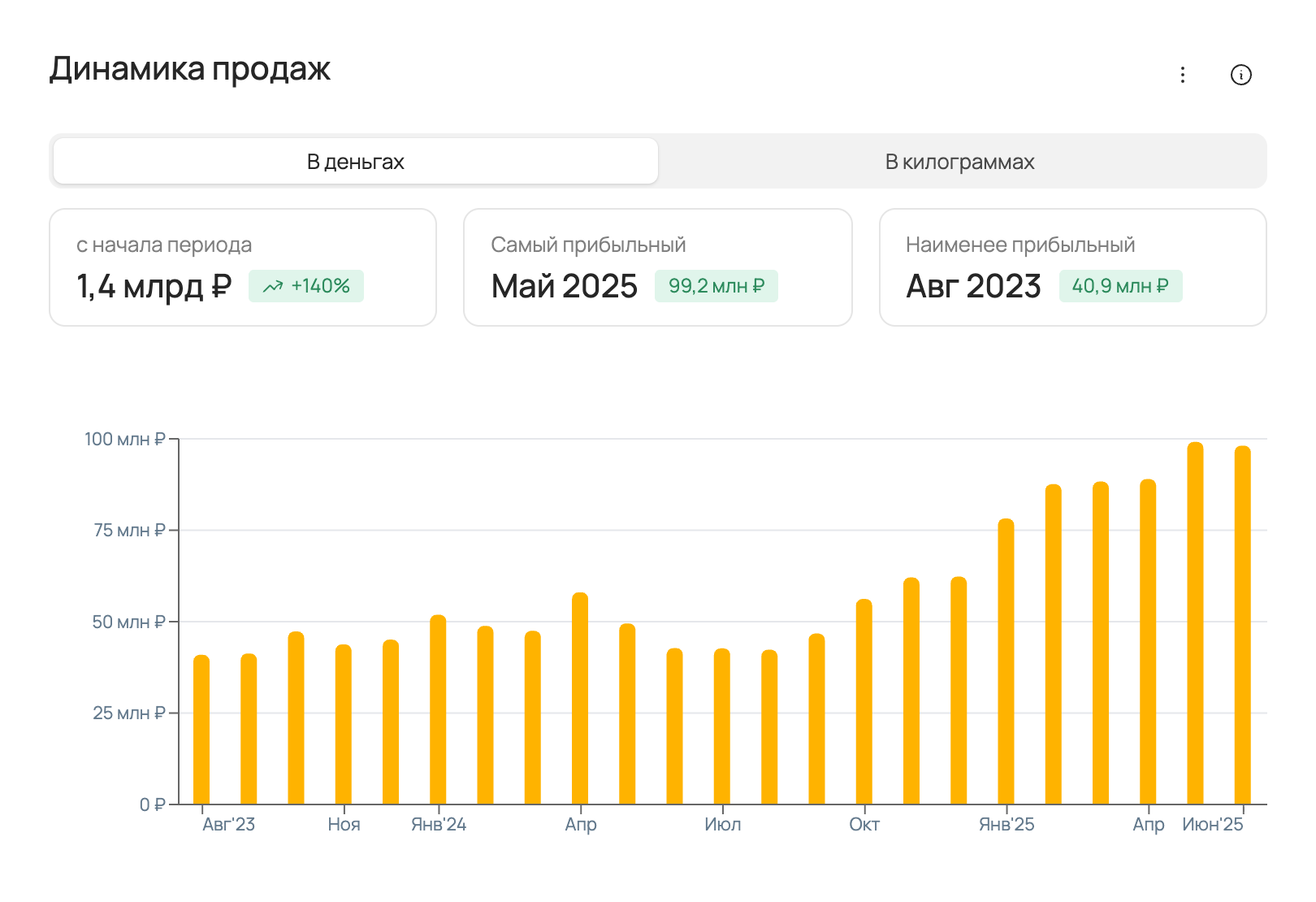
На графике представлена динамика фактических продаж в рублях и объёмах за период анализа с выбранной периодичностью (по неделям/месяцам/кварталам/полугодиям/годам) для указанного бренда.
| Окошко | Что показывает |
|---|---|
| «с начала периода» | Сумма продаж бренда в рублях/объёмах в зависимости от выбранного варианта на графике, а также изменение этих продаж за указанный период анализа. |
| «Самый прибыльный» | Период с самыми высокими продажами бренда в рублях/объёмах в зависимости от выбранного варианта на графике, а также сумма продаж за этот период. |
| «Наименее прибыльный» | Период с самыми низкими продажами бренда в рублях/объёмах в зависимости от выбранного варианта на графике, а также сумма продаж за этот период. |
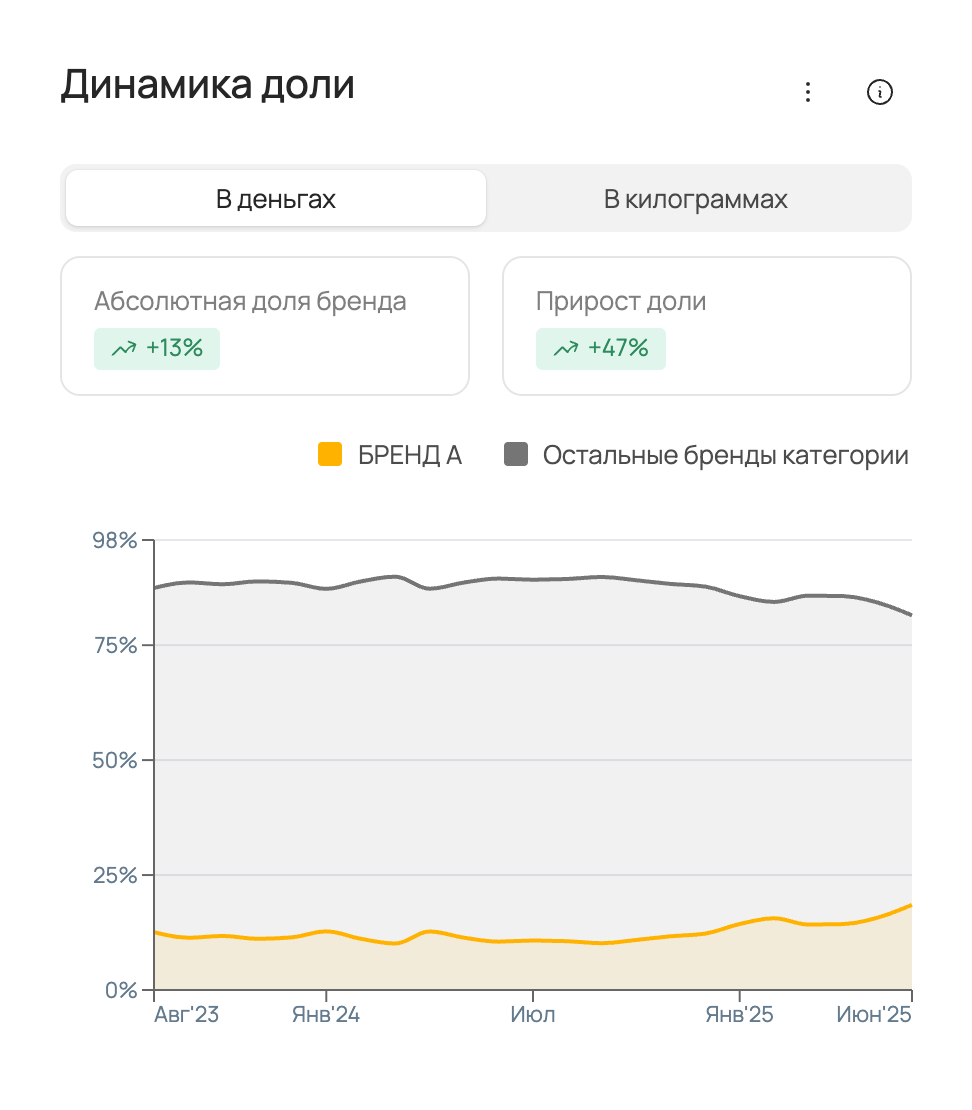
Динамика доли
На графике представлена динамика доли рынка от продаж всей категории за период анализа с выбранной периодичностью (по неделям/месяцам/кварталам/полугодиям/годам) для указанного бренда и остальных брендов категории в сумме.
| Окошко | Что показывает |
|---|---|
| «Абсолютная доля бренда» | Доля рынка выбранного бренда за указанный период сравнения. Доля рынка считается в рублях/объёмах в зависимости от выбранного варианта на графике от продаж всей категории. |
| «Прирост доли» | Прирост доли рынка выбранного бренда за указанный период сравнения. Доля рынка считается в рублях/объёмах в зависимости от выбранного варианта на графике от продаж всей категории. |
Вклад факторов в продажи
На графике представлены вклады каждого фактора в продажи выбранного бренда за указанный период анализа. Вклады отображаются в рублях/объёмах в зависимости от выбранного варианта на графике.
| Окошко | Что показывает |
|---|---|
| «Топ по абсолютному вкладу» | Фактор, имеющий наибольший вклад в продажи бренда в рублях/объёмах в зависимости от выбранного варианта на графике, а также значение вклада в продажи данного фактора за указанный период сравнения. |
| «Топ по приросту вклада» | Фактор, имеющий наибольший прирост / наименьшее снижение вклада в продажи бренда в рублях/объёмах в зависимости от выбранного варианта на графике, а также значение изменения вклада в продажи данного фактора за указанный период сравнения. |
| «Наименьший вклад» | Фактор, имеющий наименьший вклад в продажи бренда в рублях/объёмах в зависимости от выбранного варианта на графике, а также значение вклада в продажи данного фактора за указанный период сравнения. |
| «Суммарный вклад цены» | Вклад ценовых факторов в продажи бренда в рублях/объёмах в зависимости от выбранного варианта на графике за указанный период сравнения. |
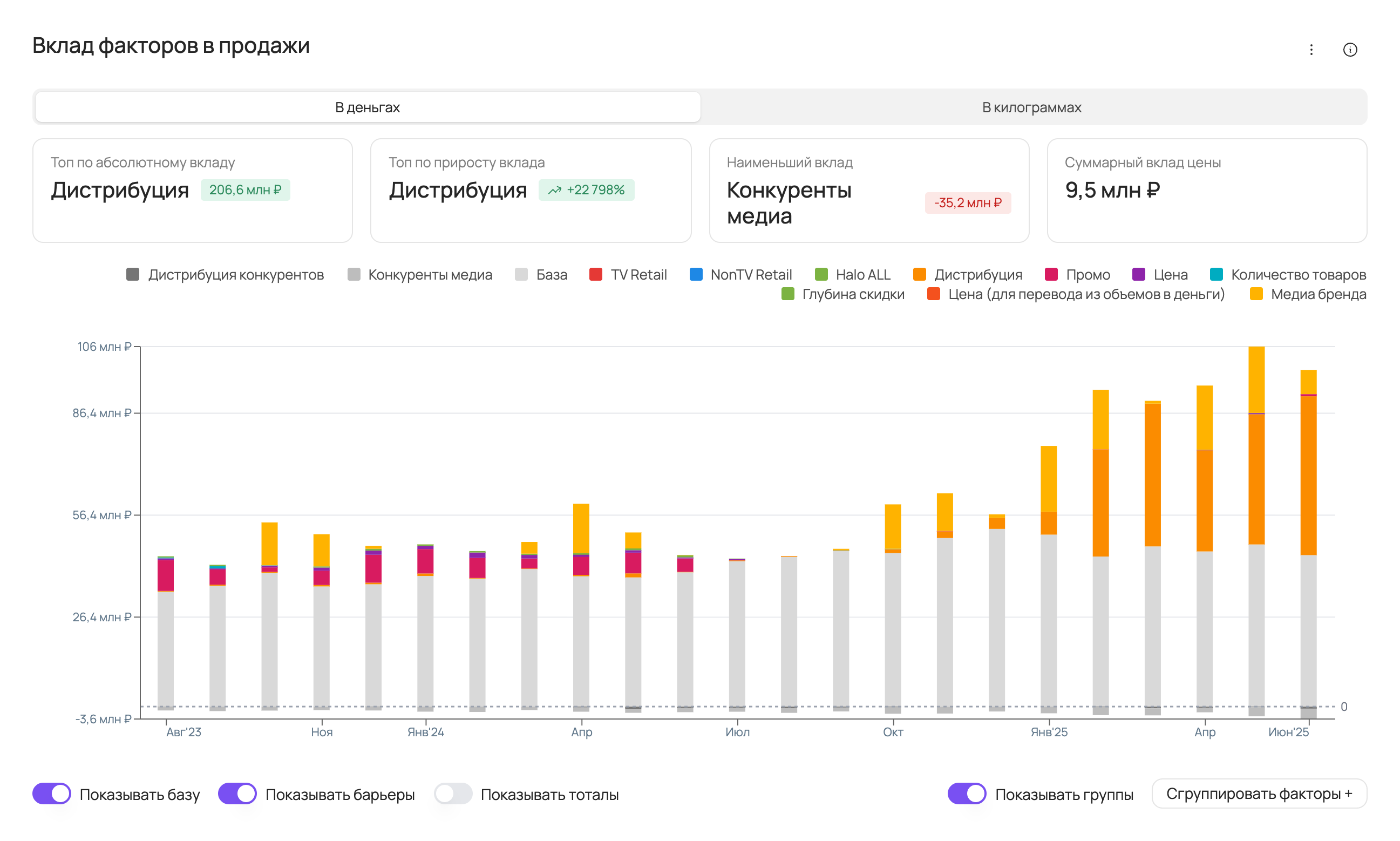
В нижней части графика можно включить или отключить отображение следующих элементов: база (базовые продажи бренда), барьеры (отрицательные факторы), тоталы (подписи продаж над каждым столбиком графика).
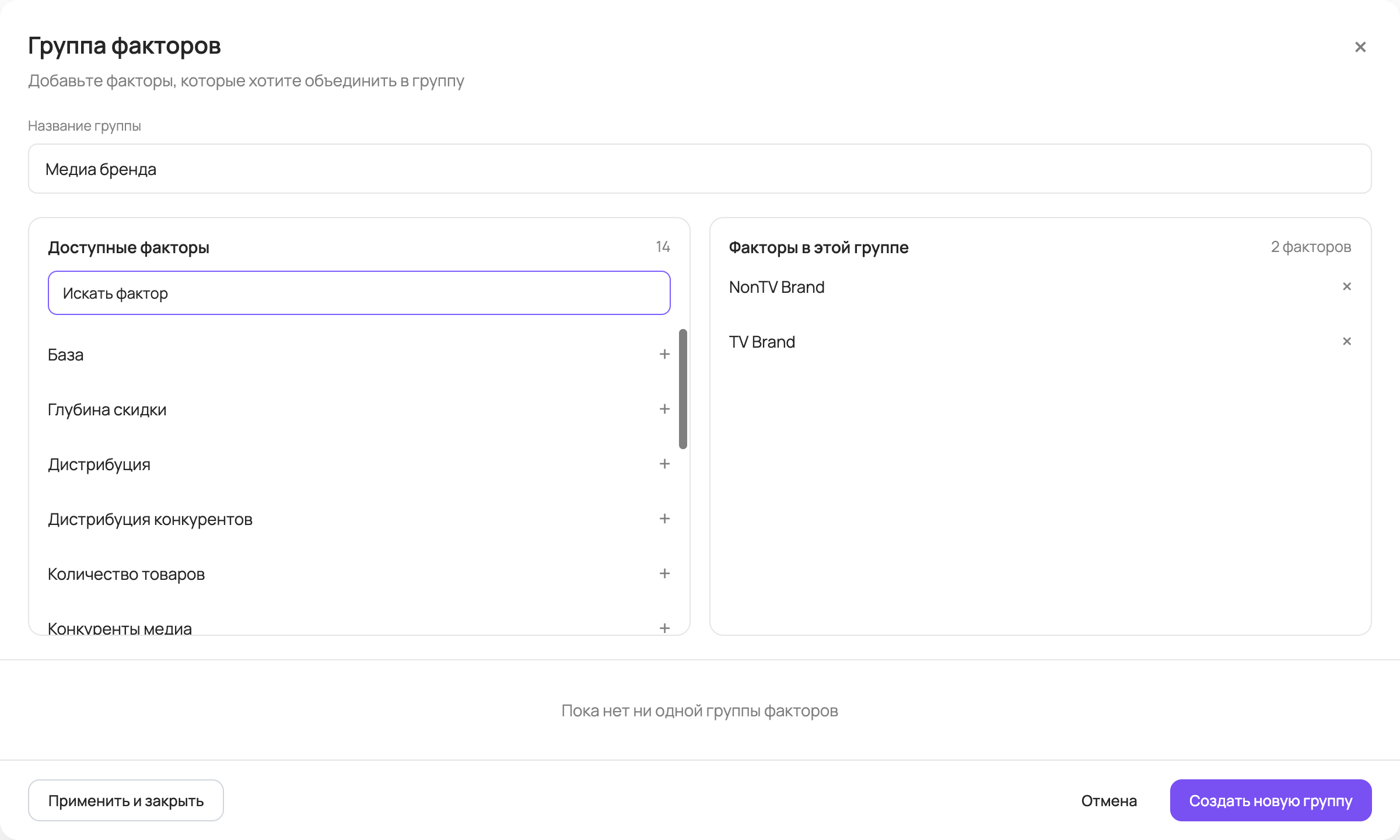
Кроме того, справа под графиком доступна кнопка «Сгруппировать факторы +». С её помощью можно объединить несколько факторов в группу и отобразить их суммарный вклад одним столбиком: в окне «Группа факторов» необходимо ввести название группы, добавить минимум 2 фактора и нажать «Создать новую группу», затем «Применить и закрыть». Созданные группы можно изменить или удалить. Переключатель «Показывать группы» позволяет временно вернуть на график отдельные факторы.
Динамика цены
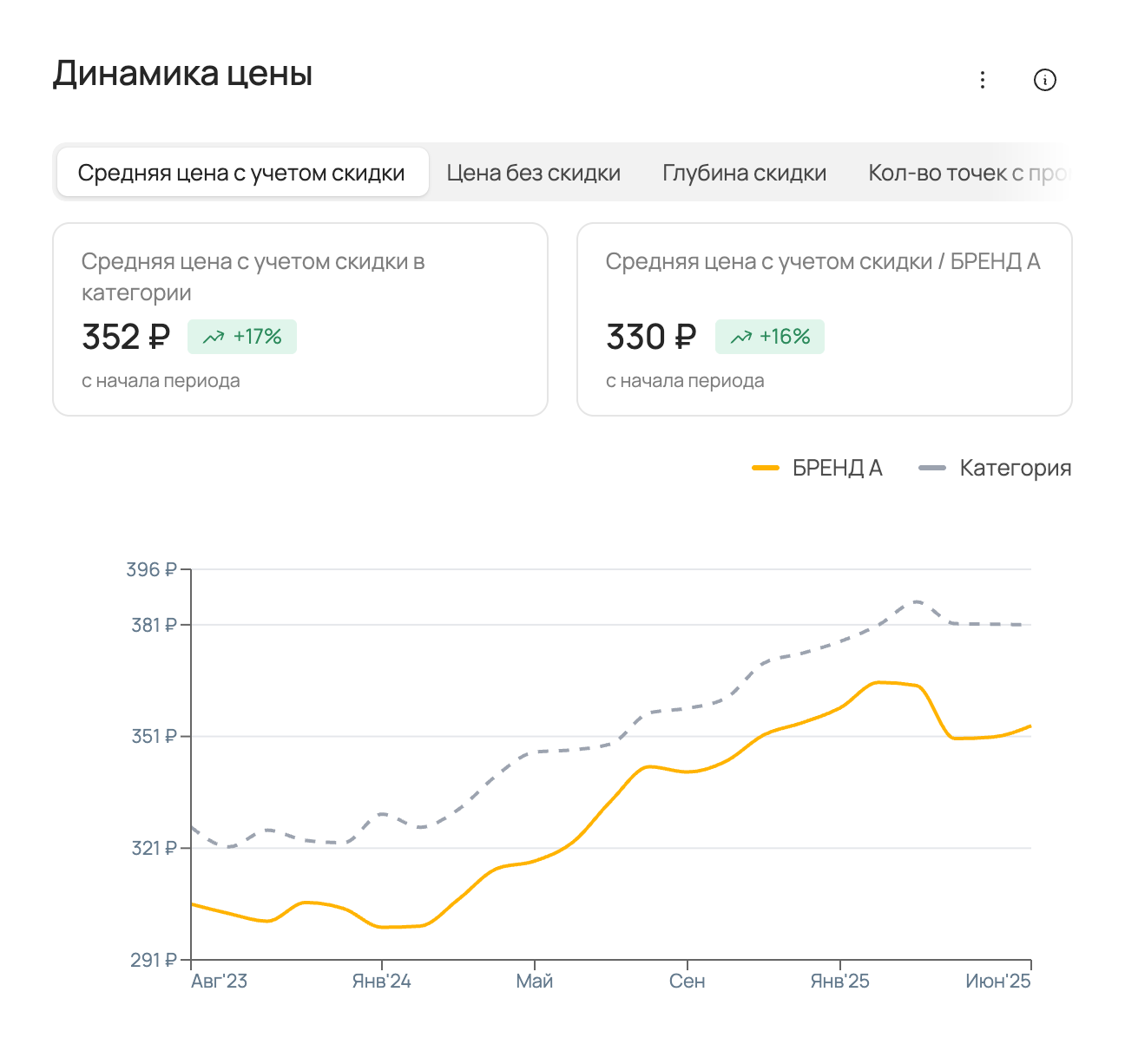
На графике представлена динамика фактических значений ценового фактора за период анализа с указанной периодичностью (по неделям/месяцам/кварталам/полугодиям/годам) для выбранного бренда и категории в целом. Набор ценовых факторов может различаться в зависимости от исходного набора данных для моделирования.
Названия окошек зависят от ценового фактора, выбранного над графиком.
| Окошко | Что показывает |
|---|---|
| «Средняя цена с учетом скидки в категории» | Среднее значение ценового фактора в категории, а также его изменение за выбранный период сравнения. |
| «Средняя цена с учетом скидки / бренд» | Среднее значение ценового фактора бренда, а также его изменение за выбранный период сравнения. |
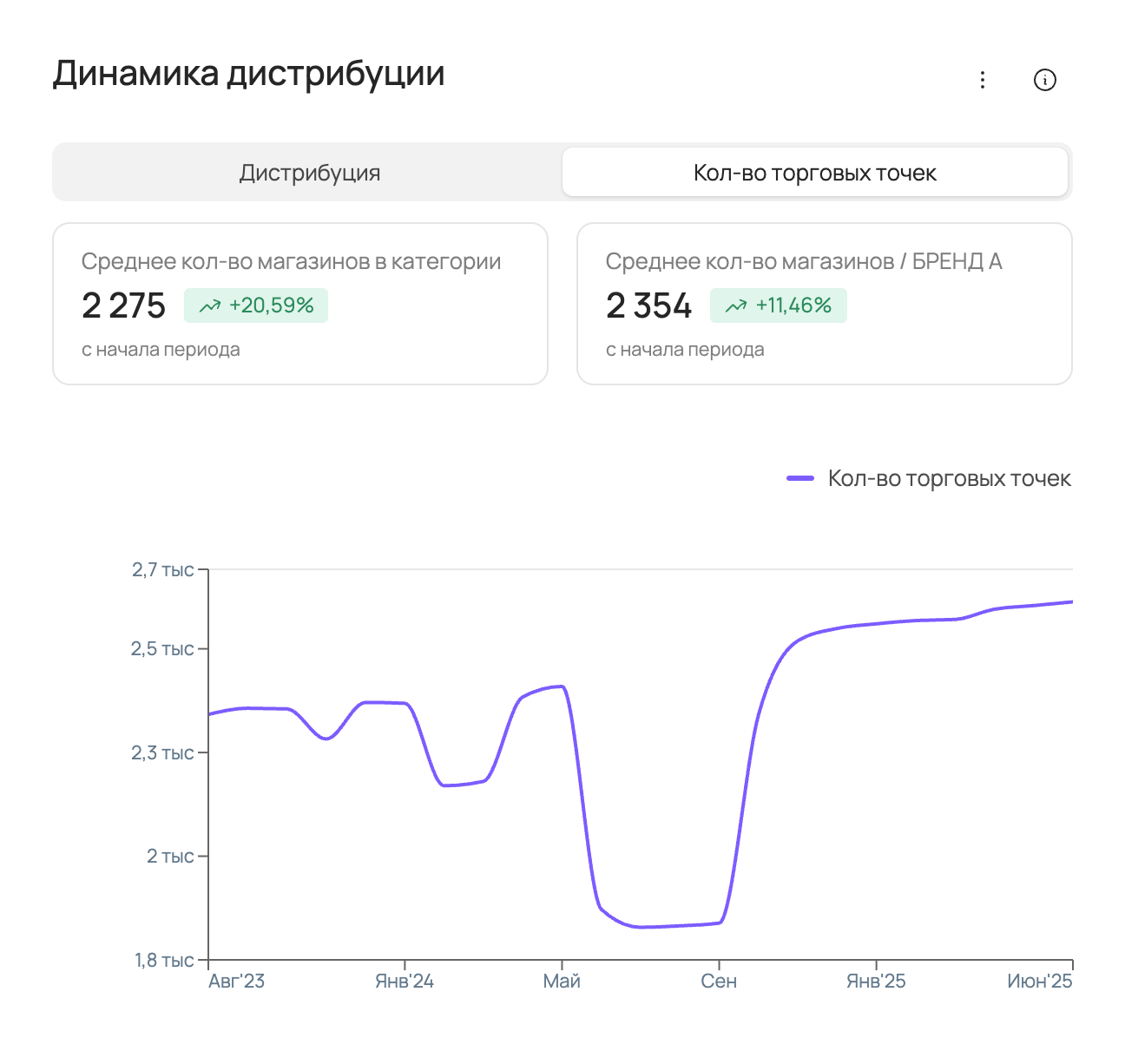
Динамика дистрибуции
На графике представлена динамика фактических значений дистрибуционного фактора за период анализа с указанной периодичностью (по неделям/месяцам/кварталам/полугодиям/годам) для выбранного бренда и категории в целом. Набор дистрибуционных факторов может различаться в зависимости от исходного набора данных для моделирования.
Для фактора «Кол-во торговых точек» окошки называются «Среднее кол-во магазинов в категории» и «Среднее кол-во магазинов / бренд».
| Окошко | Что показывает |
|---|---|
| «Средняя взвешенная дистрибуция в категории» | Среднее значение дистрибуционного фактора в категории, а также его изменение за выбранный период сравнения. |
| «Средняя взвешенная дистрибуция / бренд» | Среднее значение дистрибуционного фактора бренда, а также его изменение за выбранный период сравнения. |
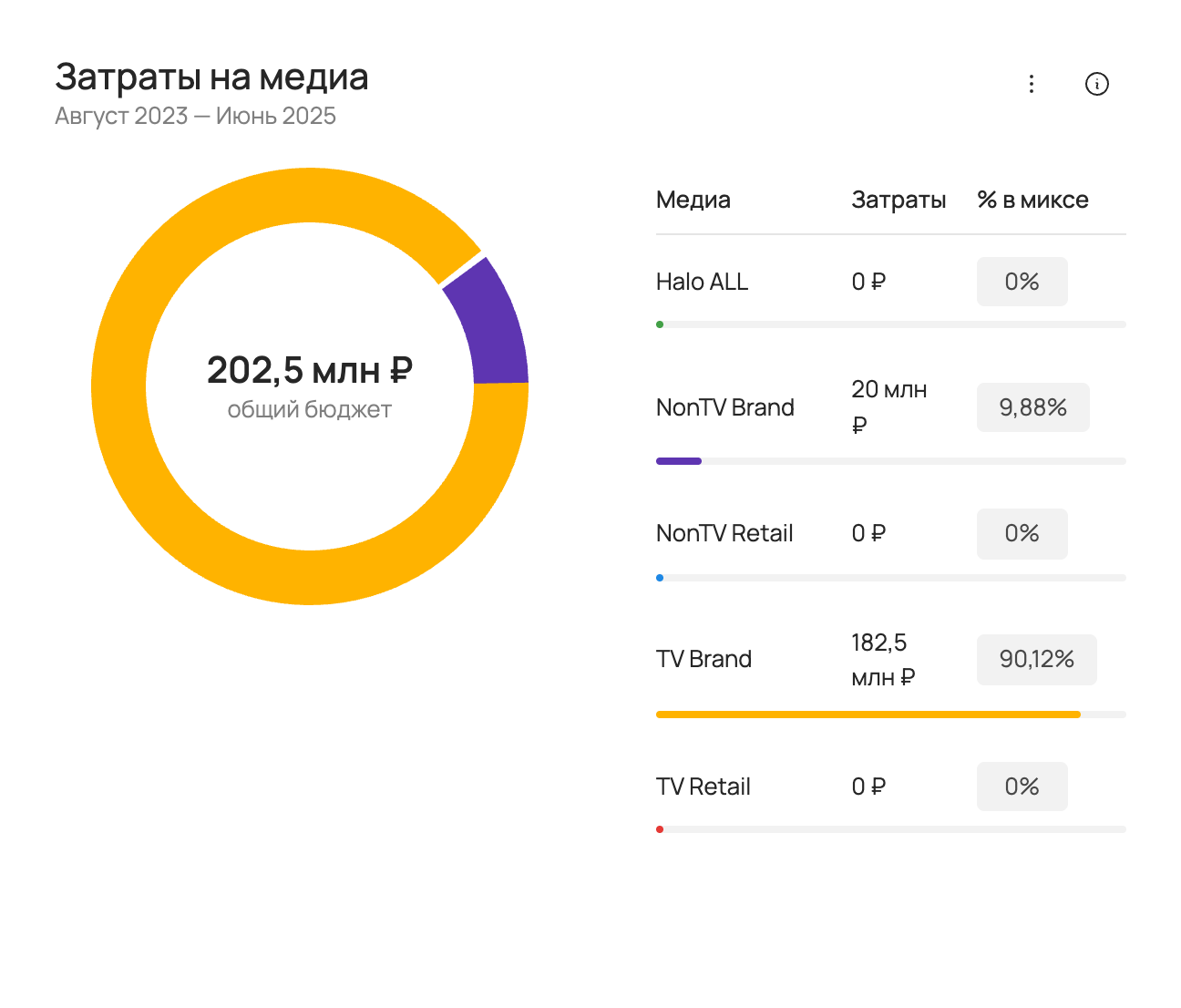
Затраты на медиа
Представлены затраты на рекламную активность за выбранный период анализа.
Медиа поддержка разделена на следующие группы:
| Группа | Описание |
|---|---|
| TV Brand | Размещение имиджевой рекламы бренда на ТВ. |
| TV Retail | Размещение ко-промо рекламы бренда с ритейлерами на ТВ. |
| NonTV Brand | Размещение имиджевой рекламы бренда в других медиа каналах (радио, OOH, диджитал). |
| NonTV Retail | Размещение ко-промо рекламы бренда с ритейлерами в других медиа каналах (радио, OOH, диджитал). |
| Halo ALL | Размещение рекламы других продуктов бренда. |
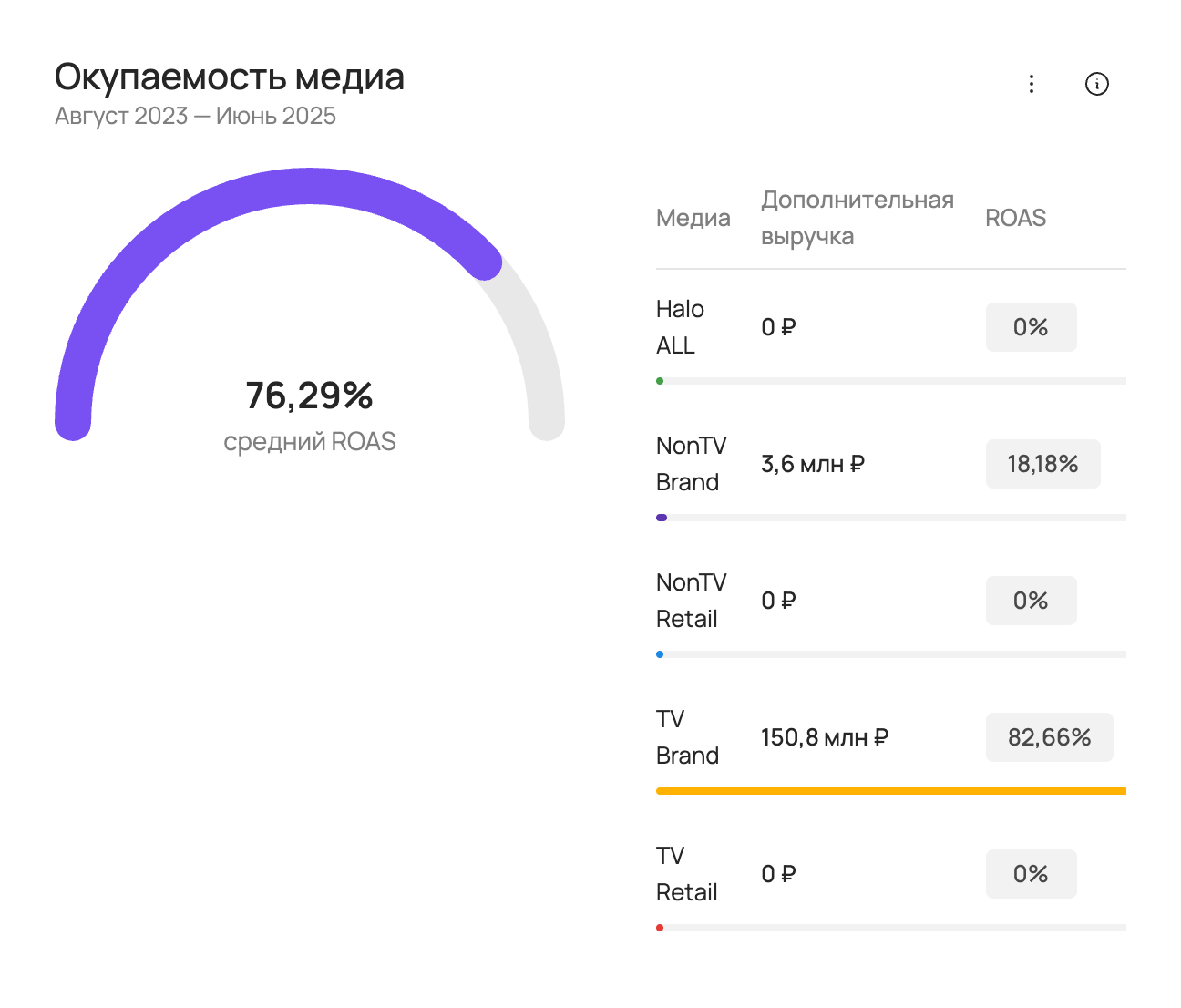
Окупаемость медиа
Представлена дополнительная выручка в рублях от размещения рекламы, а также ROAS за выбранный период анализа.
ROAS (return on ad spends) — показатель эффективности медиа инвестиций. ROAS > 100% говорит об окупаемости рекламных инвестиций за счёт дополнительной выручки в продажах.
ROAS рассчитывается по формуле:
Медиа поддержка разделена на следующие группы:
| Группа | Описание |
|---|---|
| TV Brand | Размещение имиджевой рекламы бренда на ТВ. |
| TV Retail | Размещение ко-промо рекламы бренда с ритейлерами на ТВ. |
| NonTV Brand | Размещение имиджевой рекламы бренда в других медиа каналах (радио, OOH, диджитал). |
| NonTV Retail | Размещение ко-промо рекламы бренда с ритейлерами в других медиа каналах (радио, OOH, диджитал). |
| Halo ALL | Размещение рекламы других продуктов бренда. |
Вкладка Сравнение
Если исходные данные для моделирования были разбиты на SKU, то в левой части экрана можно выбрать сравнение брендов или создать собственное сравнение из 2–10 SKU для отображения на графиках.
По выбранному бренду и конкурентам доступны следующие графики:
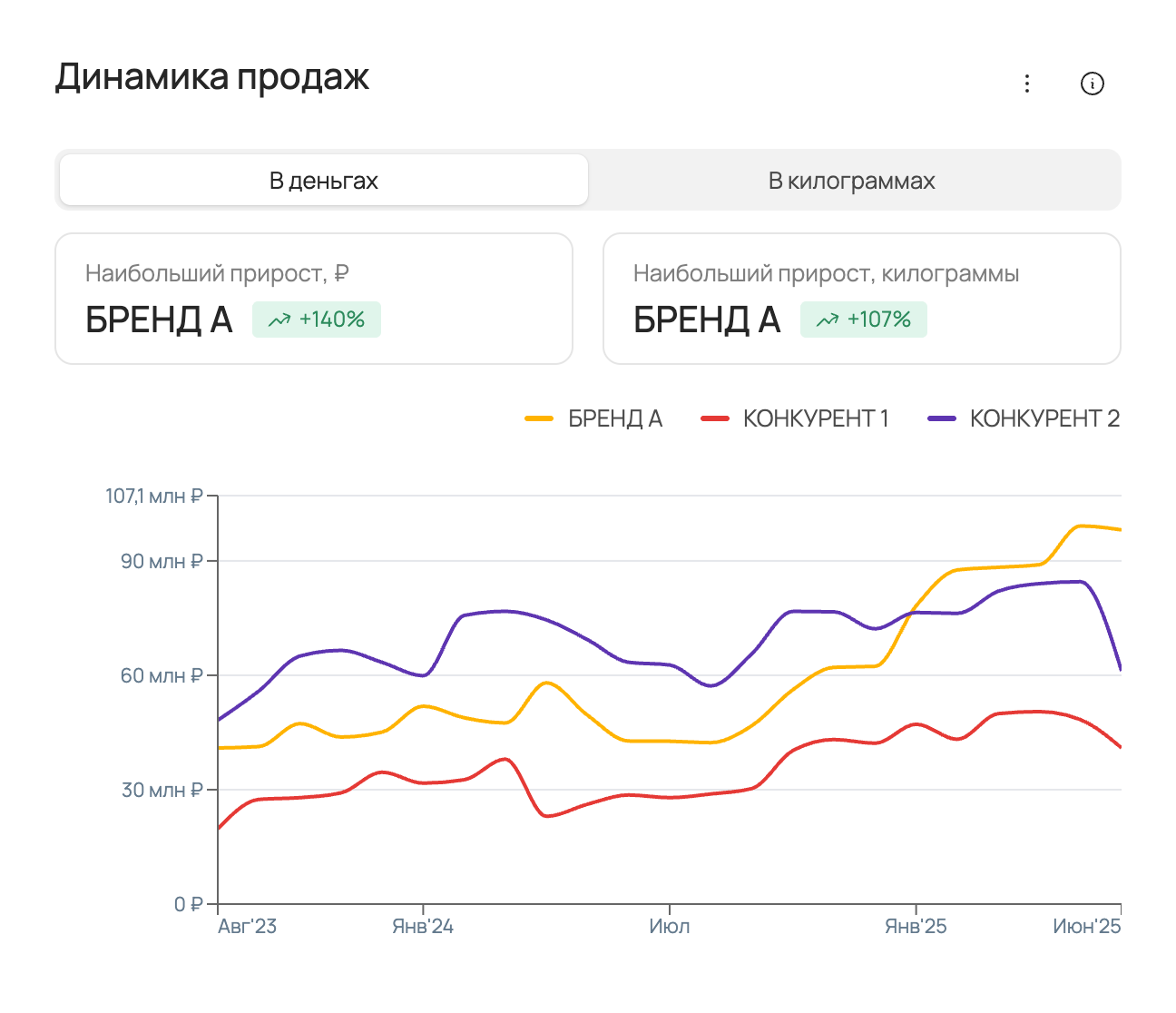
Динамика продаж
На графике представлена динамика фактических продаж за период анализа с выбранной периодичностью (по неделям/месяцам/кварталам/полугодиям/годам) для указанного бренда и конкурентов.
| Окошко | Что показывает |
|---|---|
| «Наибольший прирост, ₽» | Бренд с наибольшим приростом продаж в рублях, а также значение прироста его продаж в процентах за выбранный период сравнения среди указанных брендов. |
| «Наибольший прирост, килограммы» | Бренд с наибольшим приростом продаж в объёмах, а также значение прироста его продаж в процентах за выбранный период сравнения среди указанных брендов. |
Динамика доли
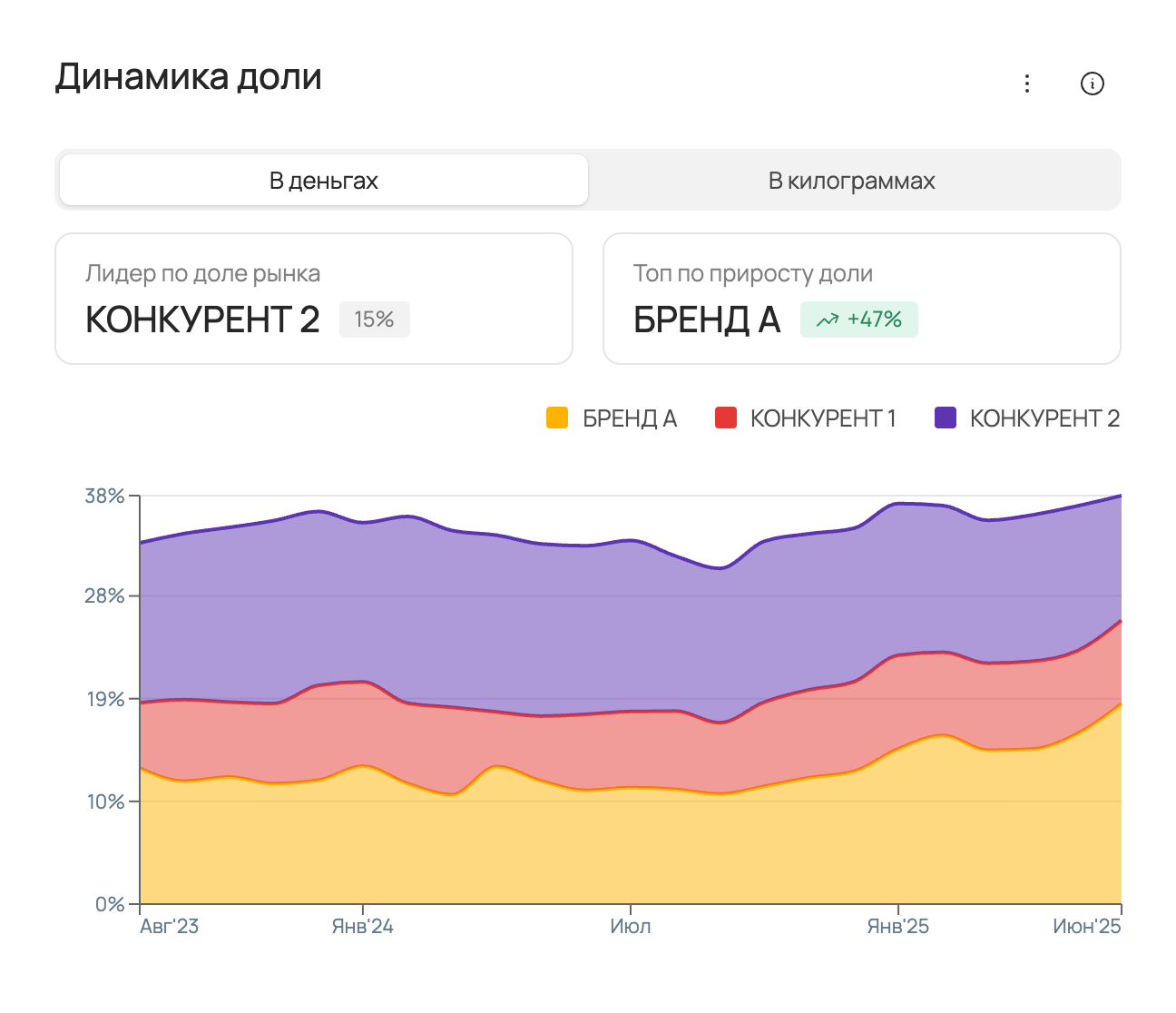
На графике представлена динамика доли рынка от продаж всей категории за период анализа с выбранной периодичностью (по неделям/месяцам/кварталам/полугодиям/годам) для указанного бренда и конкурентов.
| Окошко | Что показывает |
|---|---|
| «Лидер по доле рынка» | Бренд-лидер по доле рынка за выбранный период сравнения, а также доля рынка этого бренда. Доля рынка считается в рублях/объёмах в зависимости от выбранного варианта на графике от продаж всей категории. |
| «Топ по приросту доли» | Бренд-лидер по приросту доли за выбранный период сравнения. Доля рынка считается в рублях/объёмах в зависимости от выбранного варианта на графике от продаж всей категории. |
Вклад факторов в продажи
На графике представлены вклады каждого фактора в продажи выбранного бренда и конкурентов за период анализа. Вклады отображаются в рублях/объёмах в зависимости от выбранного варианта на графике.
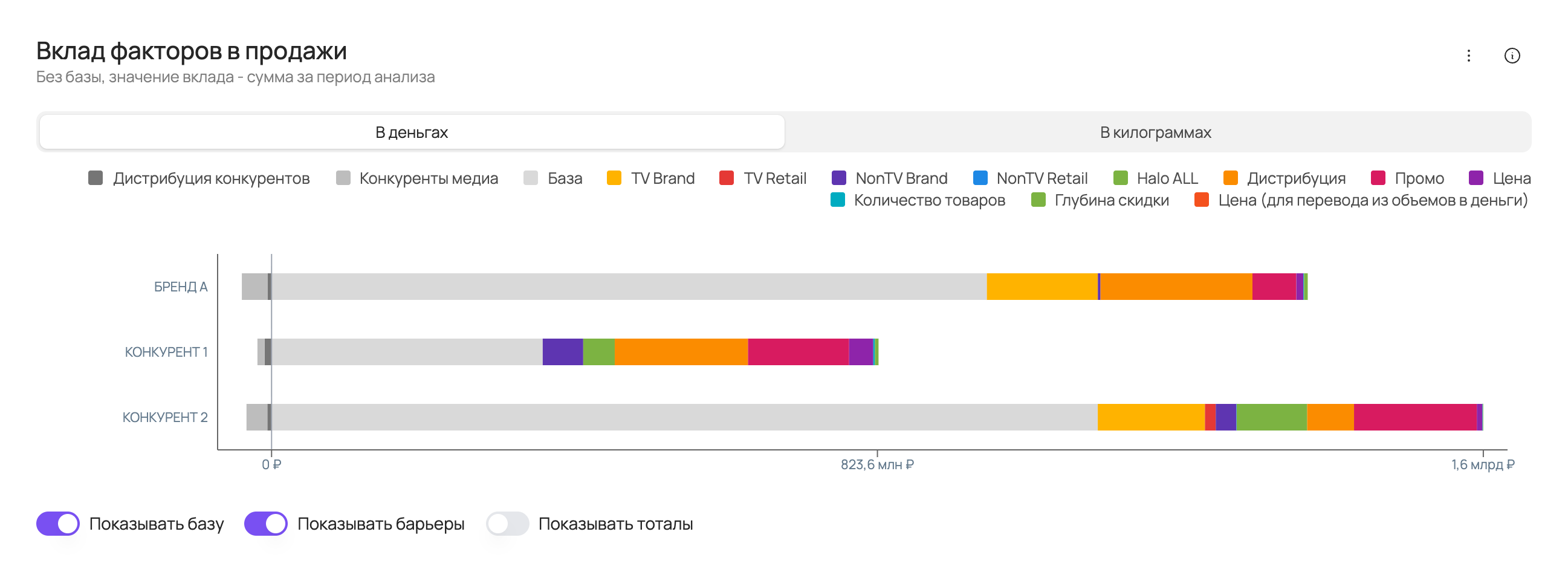
В нижней части графика можно включить или отключить отображение следующих элементов: база (базовые продажи бренда), барьеры (отрицательные факторы), тоталы (подписи продаж над каждым столбиком графика).
Динамика цены
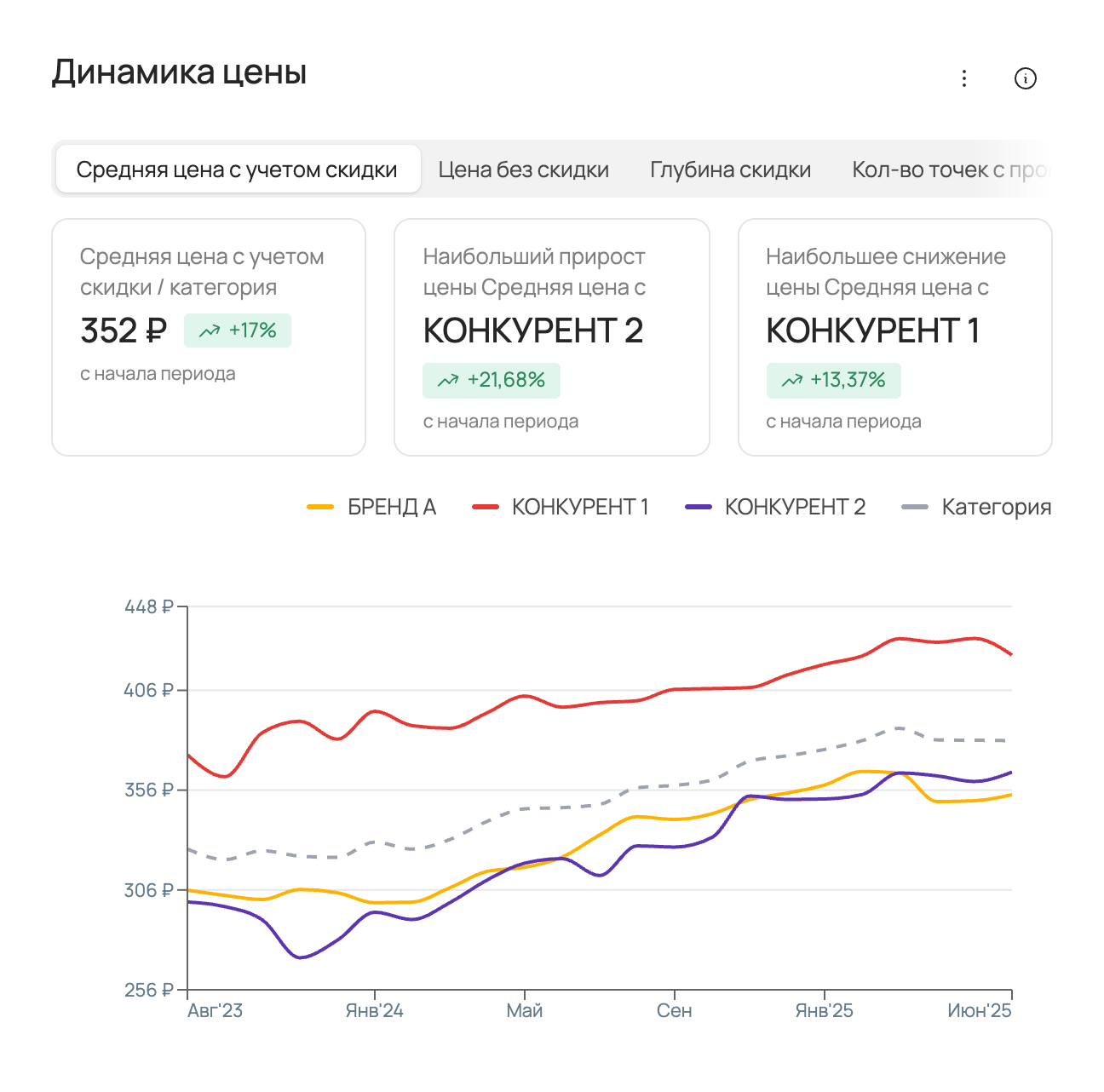
На графике представлена динамика фактических значений ценового фактора за период анализа с указанной периодичностью (по неделям/месяцам/кварталам/полугодиям/годам) для выбранного бренда, конкурентов, а также категории в целом. Набор ценовых факторов может различаться в зависимости от исходного набора данных для моделирования.
| Окошко | Что показывает |
|---|---|
| «Средняя цена с учетом скидки / категория» | Среднее значение ценового фактора в категории, а также его изменение за выбранный период сравнения. |
| «Наибольший прирост цены» | Бренд с наибольшим приростом / наименьшим снижением ценового фактора за выбранный период сравнения, а также значение изменения ценового фактора для этого бренда. |
| «Наибольшее снижение цены» | Бренд с наибольшим снижением / наименьшим приростом ценового фактора за выбранный период сравнения, а также значение изменения ценового фактора для этого бренда. |
Динамика дистрибуции
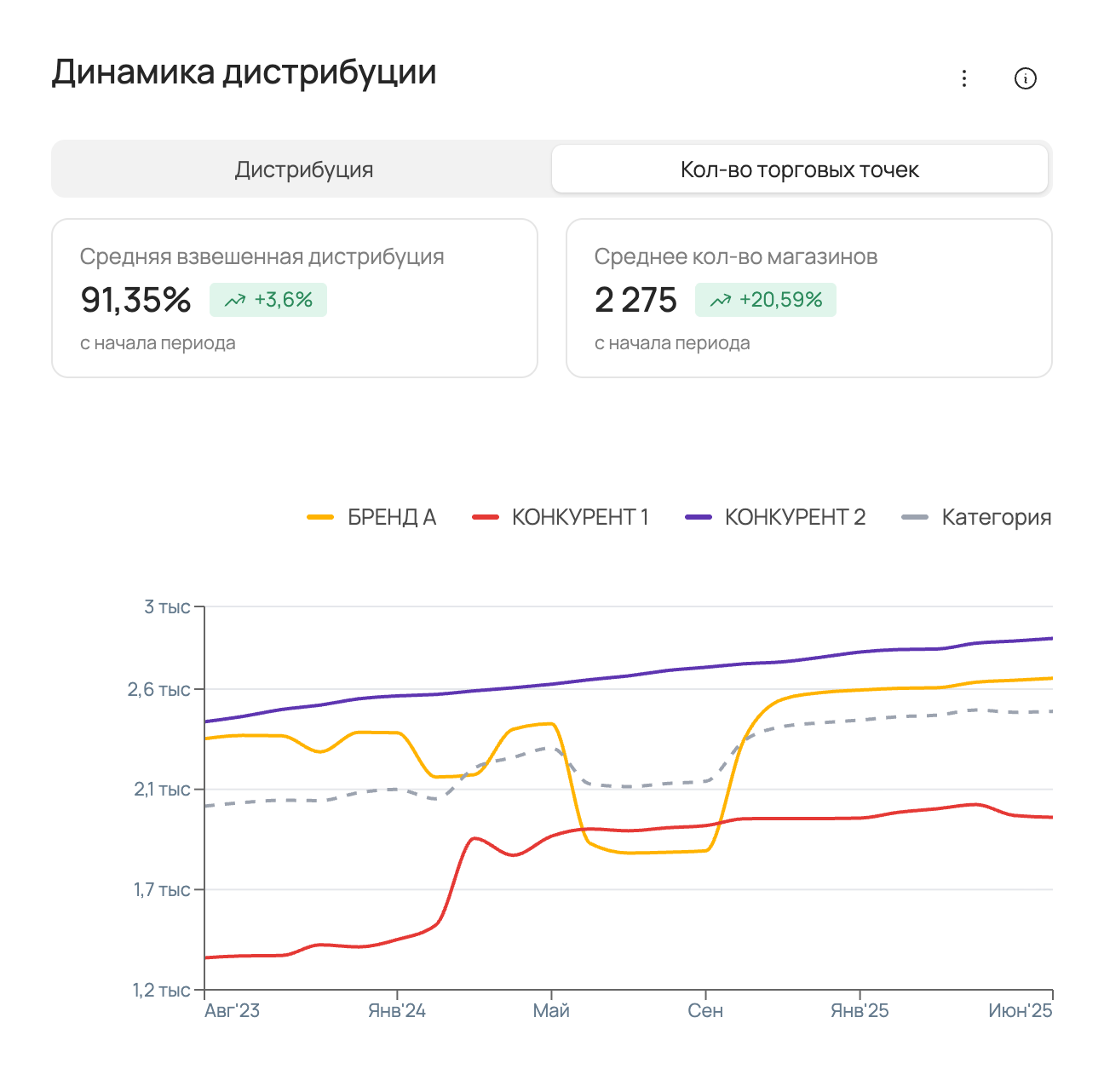
На графике представлена динамика фактических значений дистрибуционного фактора за период анализа с указанной периодичностью (по неделям/месяцам/кварталам/полугодиям/годам) для выбранного бренда, конкурентов, а также категории в целом. Набор дистрибуционных факторов может различаться в зависимости от исходного набора данных для моделирования.
| Окошко | Что показывает |
|---|---|
| «Средняя взвешенная дистрибуция» | Среднее значение взвешенной дистрибуции в категории, а также его изменение за выбранный период сравнения. |
| «Среднее кол-во магазинов» | Среднее количество магазинов в категории, а также его изменение за выбранный период сравнения. |
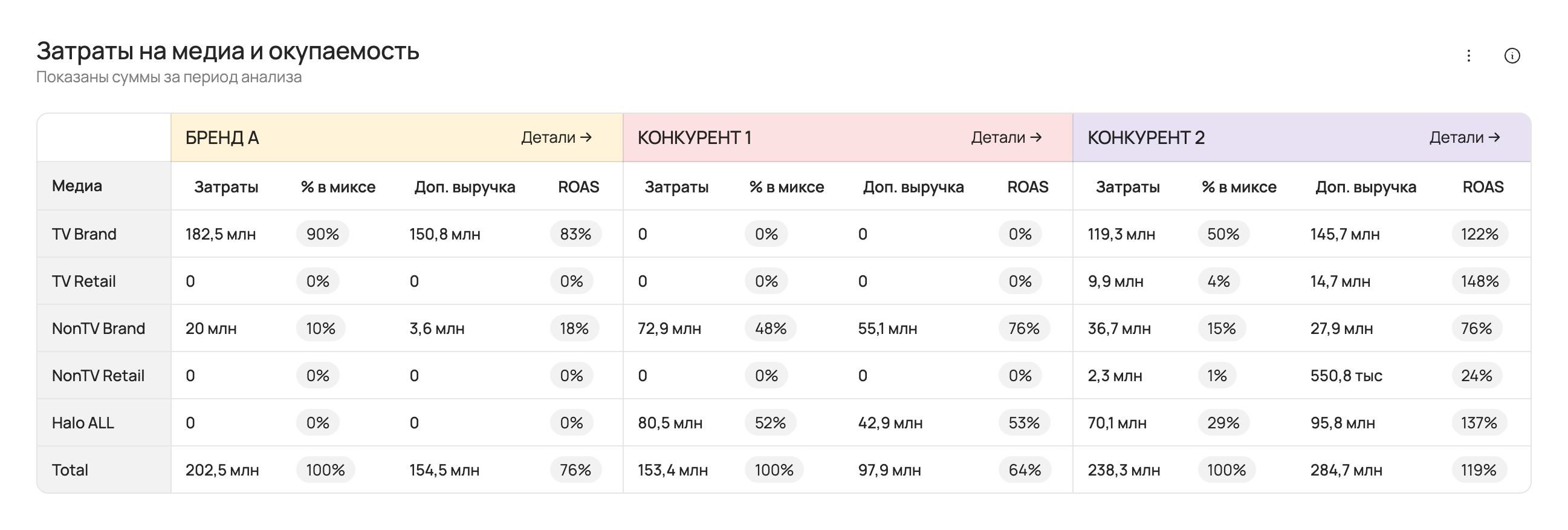
Затраты на медиа и окупаемость
В таблице представлены затраты на рекламную активность, дополнительная выручка в рублях от размещения рекламы, а также ROAS за выбранный период анализа.
ROAS (return on ad spends) — показатель эффективности медиа инвестиций. ROAS > 100% говорит об окупаемости рекламных инвестиций за счёт дополнительной выручки в продажах.
ROAS рассчитывается по формуле:
Медиа поддержка разделена на следующие группы:
| Группа | Описание |
|---|---|
| TV Brand | Размещение имиджевой рекламы бренда на ТВ. |
| TV Retail | Размещение ко-промо рекламы бренда с ритейлерами на ТВ. |
| NonTV Brand | Размещение имиджевой рекламы бренда в других медиа каналах (радио, OOH, диджитал). |
| NonTV Retail | Размещение ко-промо рекламы бренда с ритейлерами в других медиа каналах (радио, OOH, диджитал). |
| Halo ALL | Размещение рекламы других продуктов бренда. |
Сценарии продаж
Данный раздел позволяет спрогнозировать продажи на будущее для различных сценариев медиа поддержки и других факторов.
В верхней части вкладки можно поменять категорию и бренд. В зависимости от набора исходных данных для моделирования может быть также доступен выбор подкатегории и географии. Также можно поменять период прогноза. Минимальный период — 1 месяц, максимальный период — 1 год.

Кроме того, можно поменять группировку данных по периодам. По умолчанию данные на графиках сгруппированы по месяцам; можно выбрать отображение данных по неделям, кварталам, полугодиям и годам.
Если исходные данные для моделирования были разбиты на SKU, то в левой части экрана можно выбрать интересующие подкатегории или конкретные SKU для отображения на графиках.
Базовый сценарий
По умолчанию выводится базовый сценарий на выбранный период прогноза, в котором учтены фактические данные за период, который уже вошёл в модель, а также прогнозные данные за остальную часть периода.
Базовый сценарий учитывает следующие прогнозные данные:
- по медиа активности проставляются такие же объёмы размещения, как за аналогичный период прошлого года;
- сезонность соответствует каждой конкретной неделе;
- фактор продаж категории прогнозируется по тренду;
- по другим факторам учитываются средние значения за последние доступные 8 недель, которые вошли в модель.
В левой верхней части выводится обзор сценария с ключевыми показателями за период прогноза: прогноз продаж в рублях и объёмах, средняя цена, суммарный объём медиа инвестиций, а также ROAS за выбранный период прогноза.
ROAS (return on ad spends) — показатель эффективности медиа инвестиций. ROAS > 100% говорит об окупаемости рекламных инвестиций за счёт дополнительной выручки в продажах.
ROAS рассчитывается по формуле:
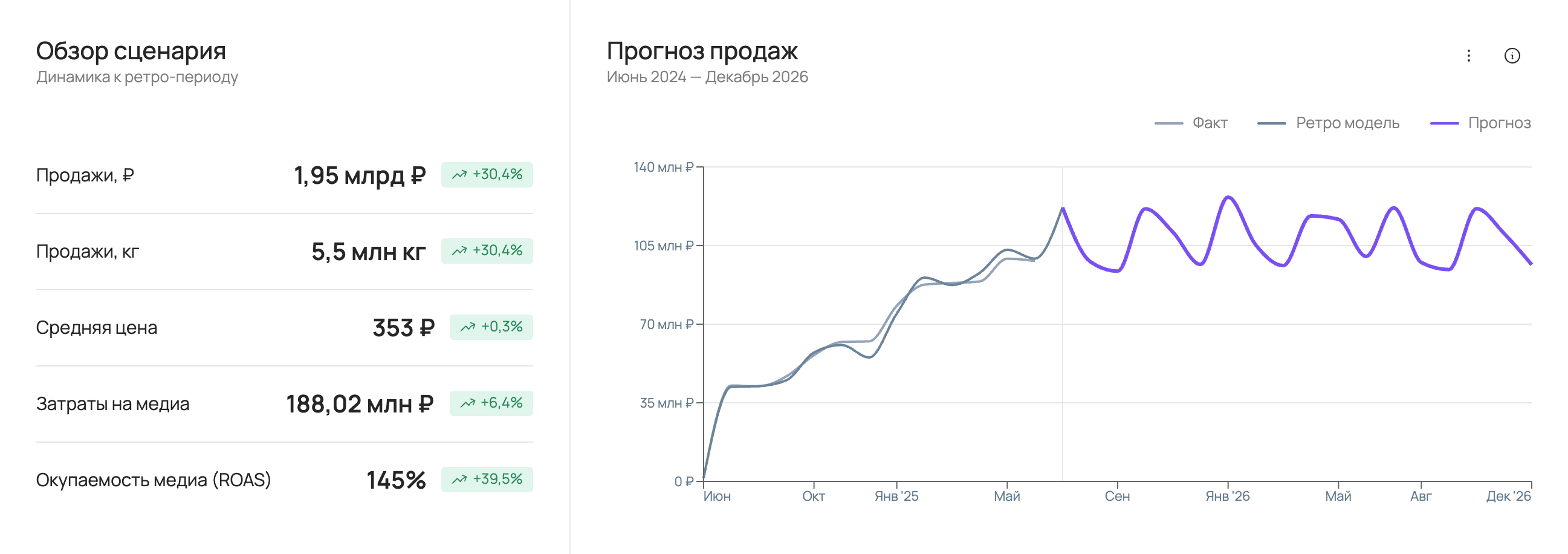
Также в сценарии доступны следующие графики:
Прогноз продаж
На графике представлен прогноз продаж бренда в рублях за выбранный период прогноза, а также за указанный ретро-период с выбранной периодичностью (по неделям/месяцам/кварталам/полугодиям/годам).
Прогноз вклада факторов в продажи
На графике представлены вклады каждого фактора в продажи бренда за выбранный период прогноза с указанной периодичностью (по неделям/месяцам/кварталам/полугодиям/годам).
| Окошко | Что показывает |
|---|---|
| «Топ по абсолютному вкладу (без базы)» | Фактор, имеющий наибольший вклад в продажи бренда в рублях, а также значение вклада в продажи данного фактора за выбранный период прогноза. |
| «Топ по приросту вклада (без базы)» | Фактор, имеющий наибольший прирост / наименьшее снижение вклада в продажи бренда в рублях, а также значение изменения вклада в продажи данного фактора за выбранный период прогноза относительно указанного ретро-периода. |
| «Вклад цены» | Вклад ценовых факторов в продажи бренда в рублях за выбранный период прогноза. |
| «Наименее прибыльный» | Период с самым низким объёмом продаж в рублях за выбранный период прогноза. |
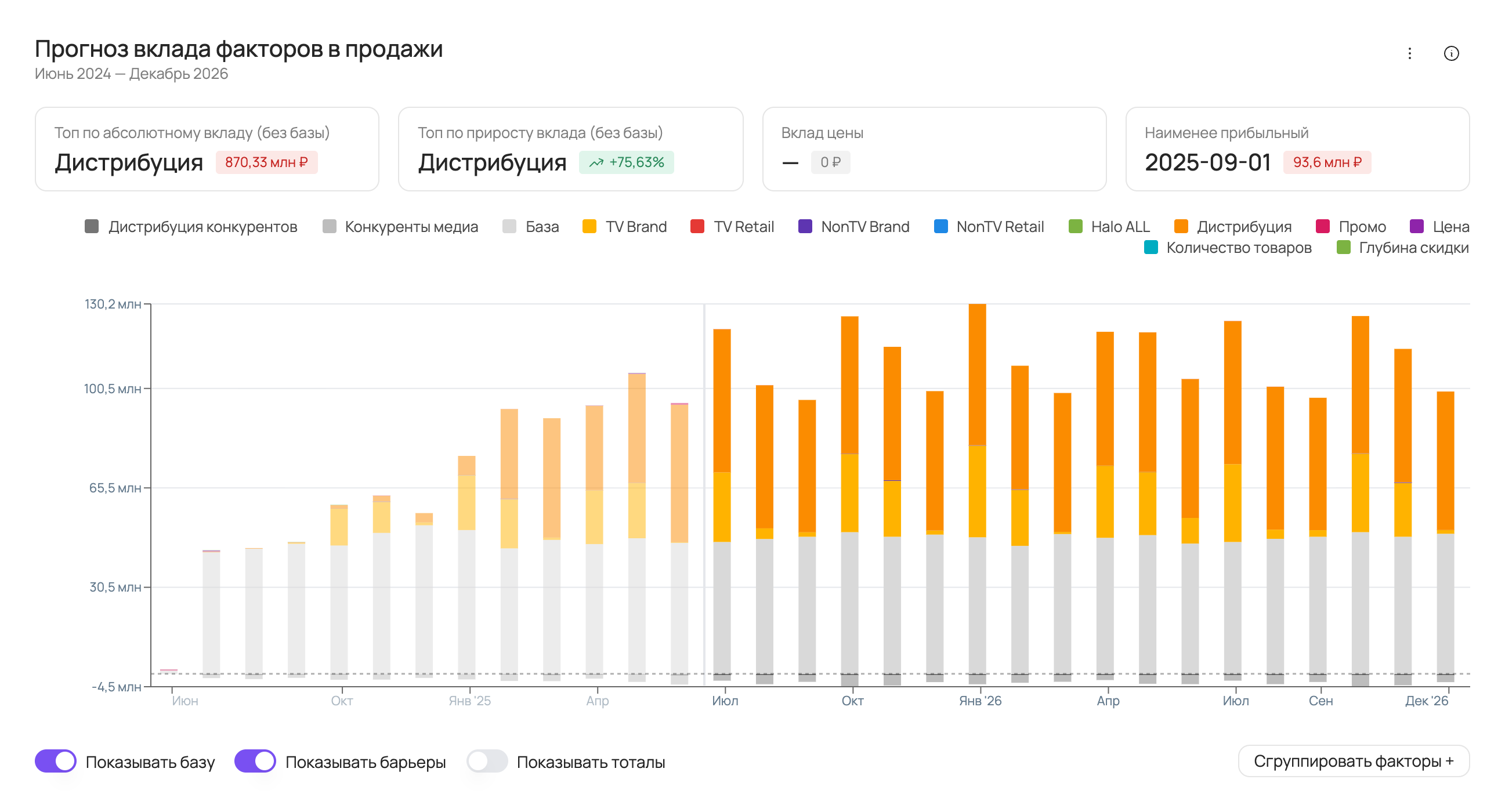
В нижней части графика можно включить или отключить отображение следующих элементов: база (базовые продажи бренда), барьеры (отрицательные факторы), тоталы (подписи продаж над каждым столбиком графика).
Кроме того, справа под графиком доступна кнопка «Сгруппировать факторы +». С её помощью можно объединить несколько факторов в группу и отобразить их суммарный вклад одним столбиком: в окне «Группа факторов» необходимо ввести название группы, добавить минимум 2 фактора и нажать «Создать новую группу», затем «Применить и закрыть». Созданные группы можно изменить или удалить. Переключатель «Показывать группы» позволяет временно вернуть на график отдельные факторы.
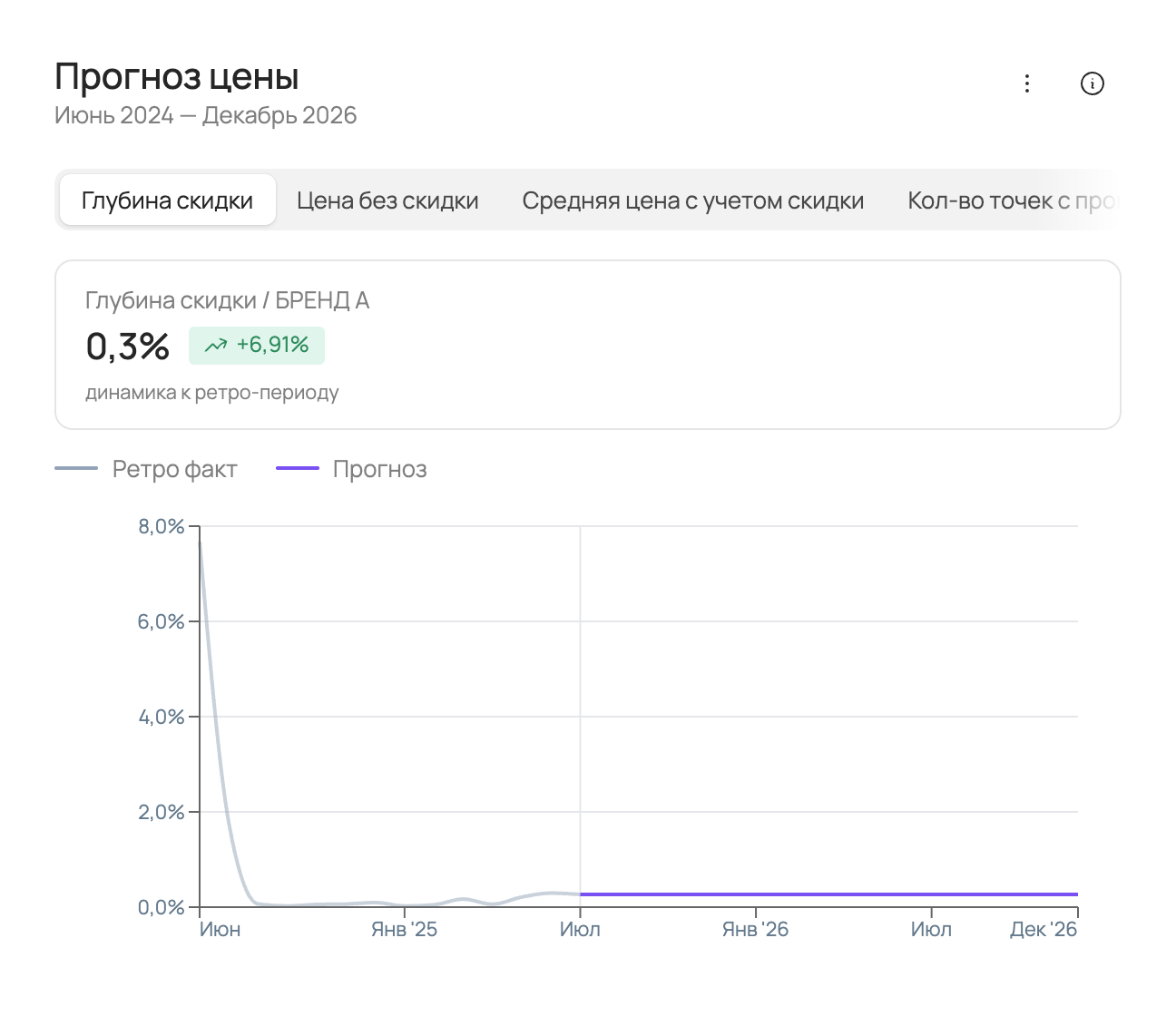
Прогноз цены
На графике представлена динамика значений ценовых факторов за указанный период прогноза и ретро-период с выбранной периодичностью (по неделям/месяцам/кварталам/полугодиям/годам).
Название окошка зависит от ценового фактора, выбранного над графиком, например «Глубина скидки / бренд».
| Окошко | Что показывает |
|---|---|
| «… / бренд» | Среднее значение ценового фактора, а также его изменение за выбранный период прогноза относительно указанного ретро-периода. |
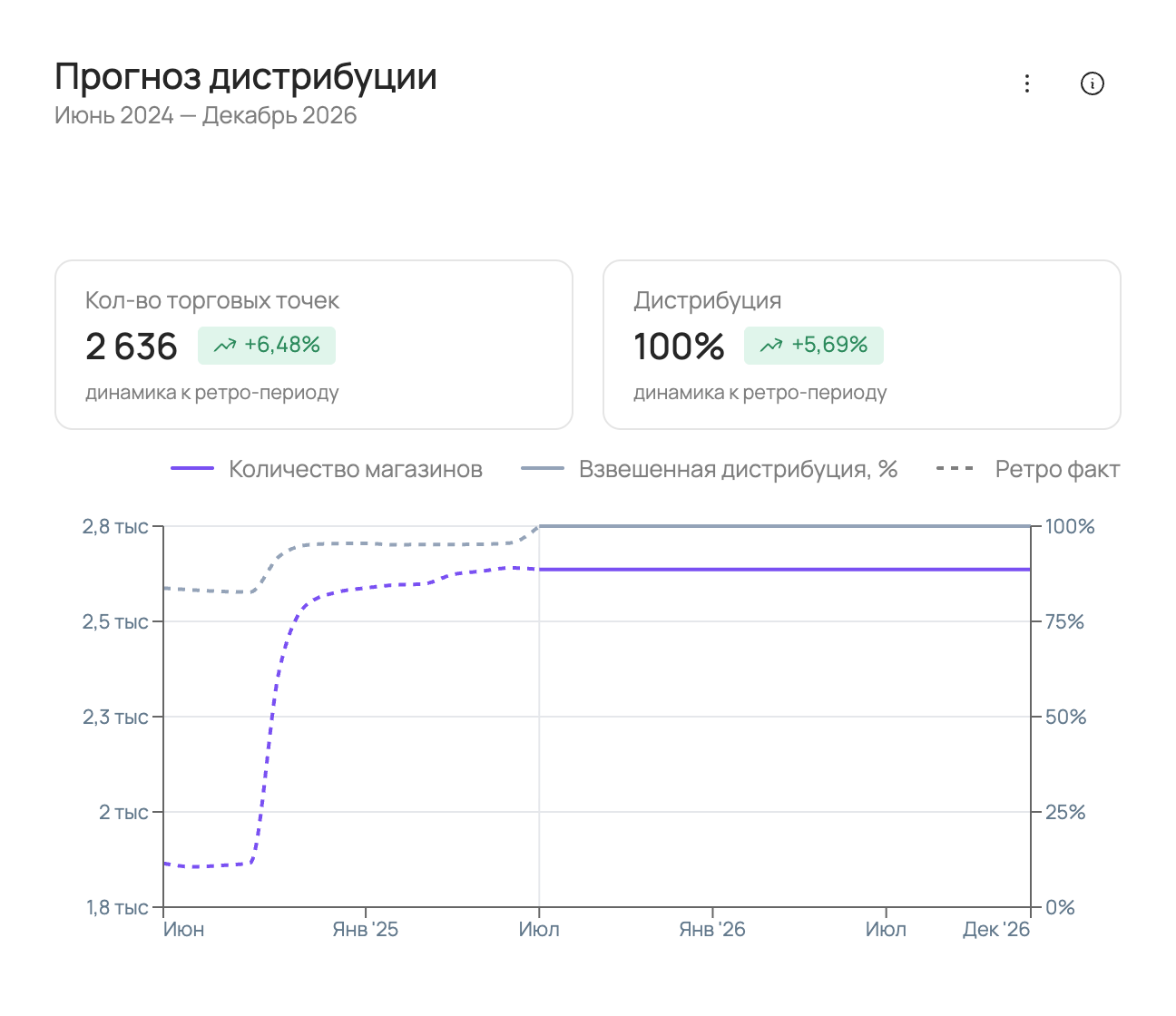
Прогноз дистрибуции
На графике представлена динамика значений дистрибуционных факторов за указанный период прогноза и ретро-период с выбранной периодичностью (по неделям/месяцам/кварталам/полугодиям/годам).
| Окошко | Что показывает |
|---|---|
| «Кол-во торговых точек» | Среднее значение дистрибуционного фактора, а также его изменение за выбранный период прогноза относительно указанного ретро-периода. |
| «Дистрибуция» | Среднее значение дистрибуционного фактора, а также его изменение за выбранный период прогноза относительно указанного ретро-периода. |
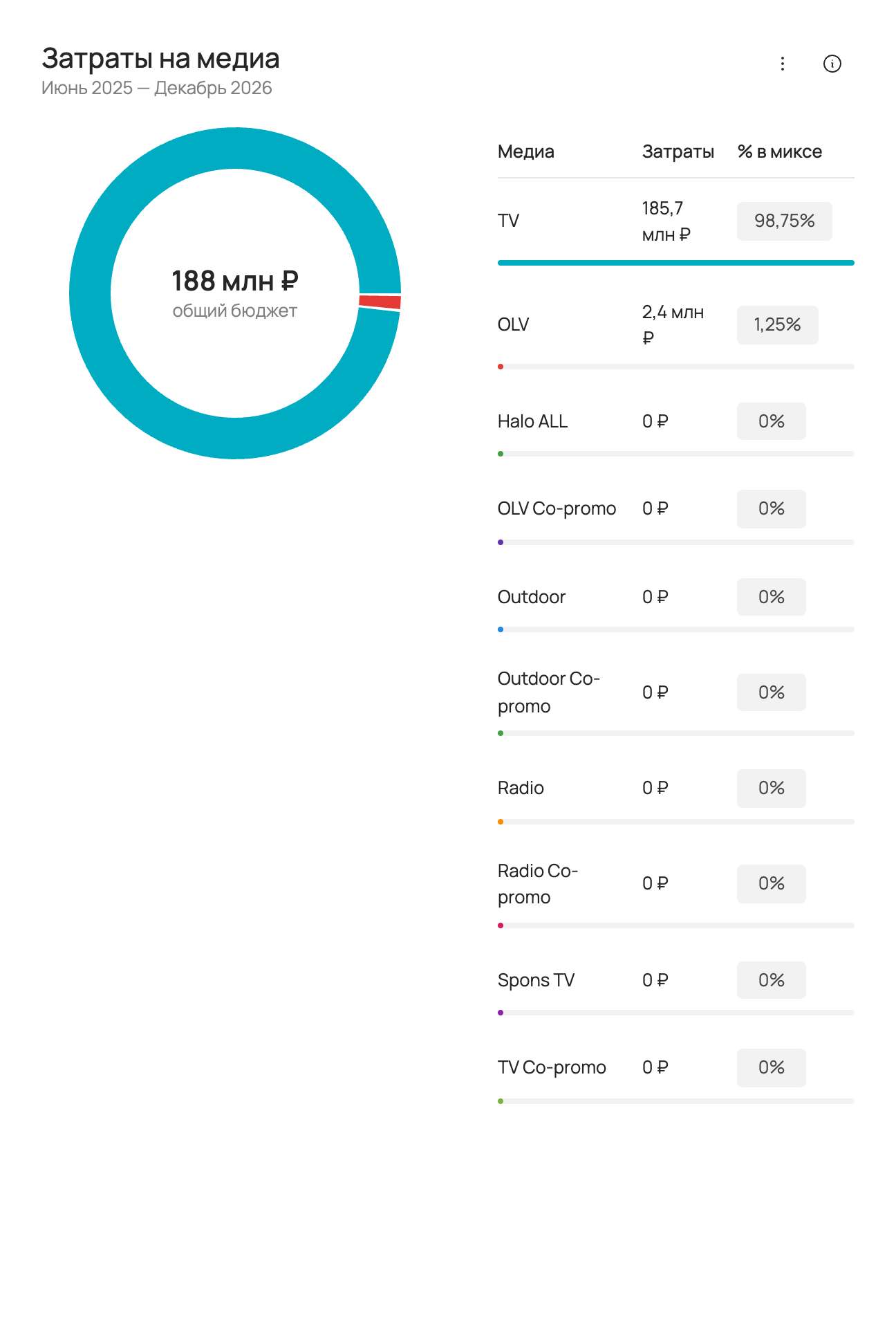
Затраты на медиа
Представлены затраты на рекламную активность за выбранный период прогноза.
Медиа поддержка разделена на следующие группы:
| Группа | Описание |
|---|---|
| TV | Размещение имиджевой рекламы бренда на ТВ. |
| TV Co-promo | Размещение ко-промо рекламы бренда с ритейлерами на ТВ. |
| OLV | Размещение имиджевой рекламы бренда в онлайн-видео. |
| OLV Co-promo | Размещение ко-промо рекламы бренда с ритейлерами в онлайн-видео. |
| Outdoor | Размещение имиджевой наружной рекламы бренда. |
| Outdoor Co-promo | Размещение наружной ко-промо рекламы бренда с ритейлерами. |
| Radio | Размещение имиджевой рекламы бренда на радио. |
| Radio Co-promo | Размещение ко-промо рекламы бренда с ритейлерами на радио. |
| Halo ALL | Размещение рекламы других продуктов бренда. |
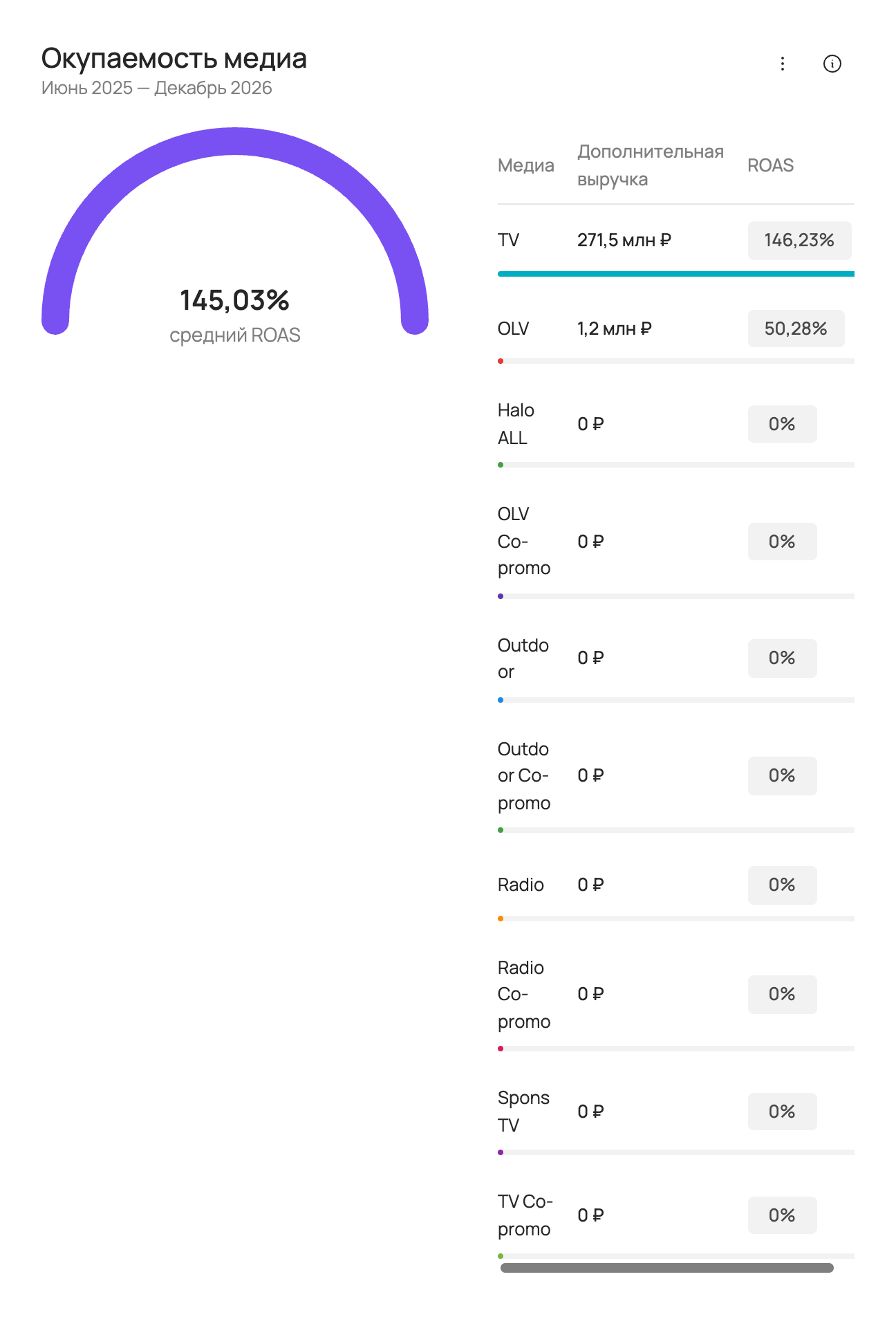
Окупаемость медиа
Представлена дополнительная выручка в рублях от размещения рекламы, а также ROAS за выбранный период прогноза.
ROAS (return on ad spends) — показатель эффективности медиа инвестиций. ROAS > 100% говорит об окупаемости рекламных инвестиций за счёт дополнительной выручки в продажах.
ROAS рассчитывается по формуле:
Медиа поддержка разделена на следующие группы:
| Группа | Описание |
|---|---|
| TV | Размещение имиджевой рекламы бренда на ТВ. |
| TV Co-promo | Размещение ко-промо рекламы бренда с ритейлерами на ТВ. |
| OLV | Размещение имиджевой рекламы бренда в онлайн-видео. |
| OLV Co-promo | Размещение ко-промо рекламы бренда с ритейлерами в онлайн-видео. |
| Outdoor | Размещение имиджевой наружной рекламы бренда. |
| Outdoor Co-promo | Размещение наружной ко-промо рекламы бренда с ритейлерами. |
| Radio | Размещение имиджевой рекламы бренда на радио. |
| Radio Co-promo | Размещение ко-промо рекламы бренда с ритейлерами на радио. |
| Halo ALL | Размещение рекламы других продуктов бренда. |
Создание нового сценария — вручную
- В правом верхнем углу вкладки Сценарии продаж нажмите на кнопку «Добавить сценарий». Создание нового сценария возможно двумя способами: вручную (с помощью интерфейса) или через шаблон (с помощью подгрузки Excel-файла).
- Чтобы создать сценарий «вручную», введите название сценария, выберите тип расчёта медиа параметров, а также тип ввода значений факторов.
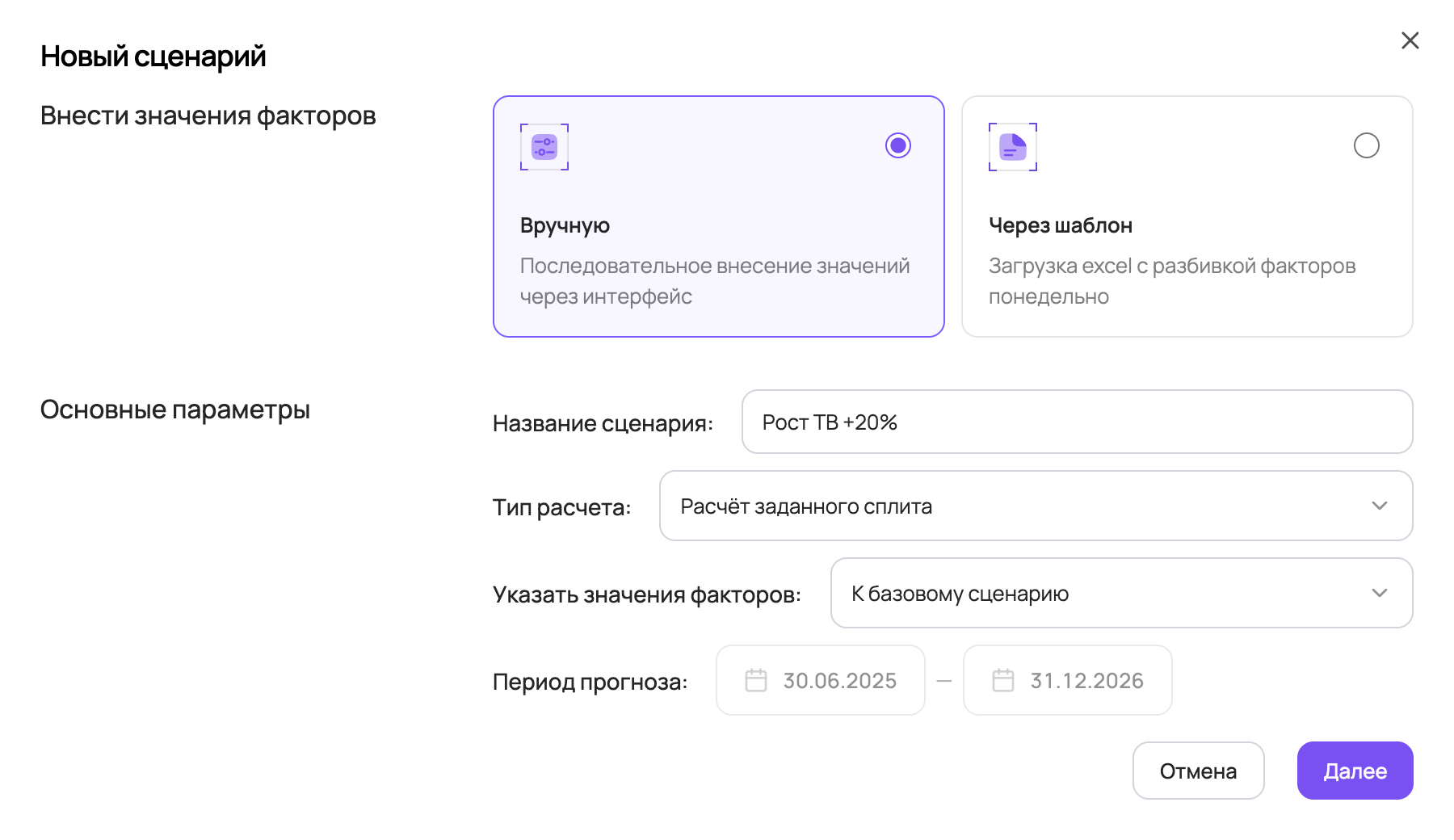
Для медиа параметров доступно 2 варианта расчёта:
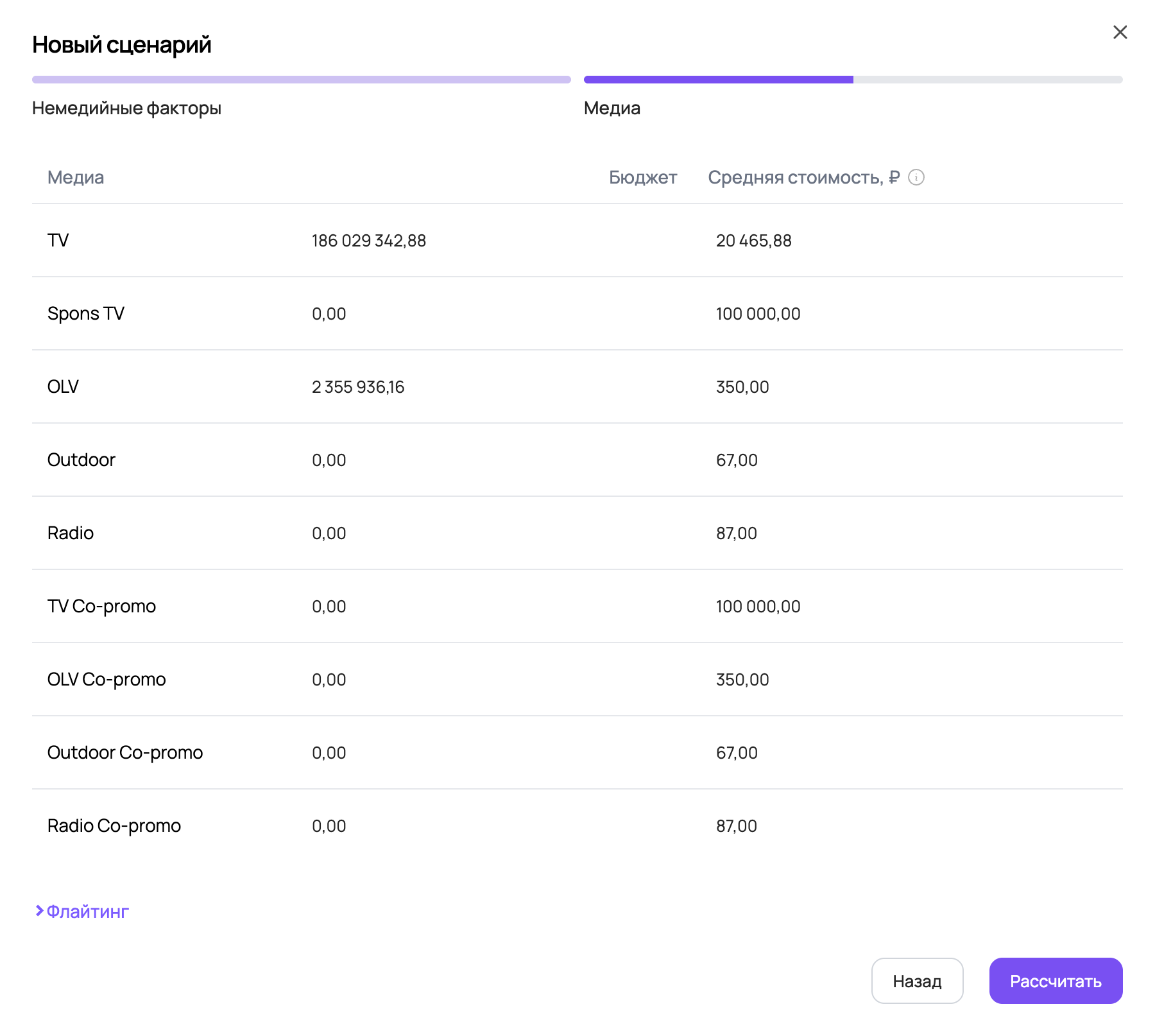
- «Расчёт заданного сплита» — по каждому медиа каналу заполняется таблица со стоимостью и бюджетом;
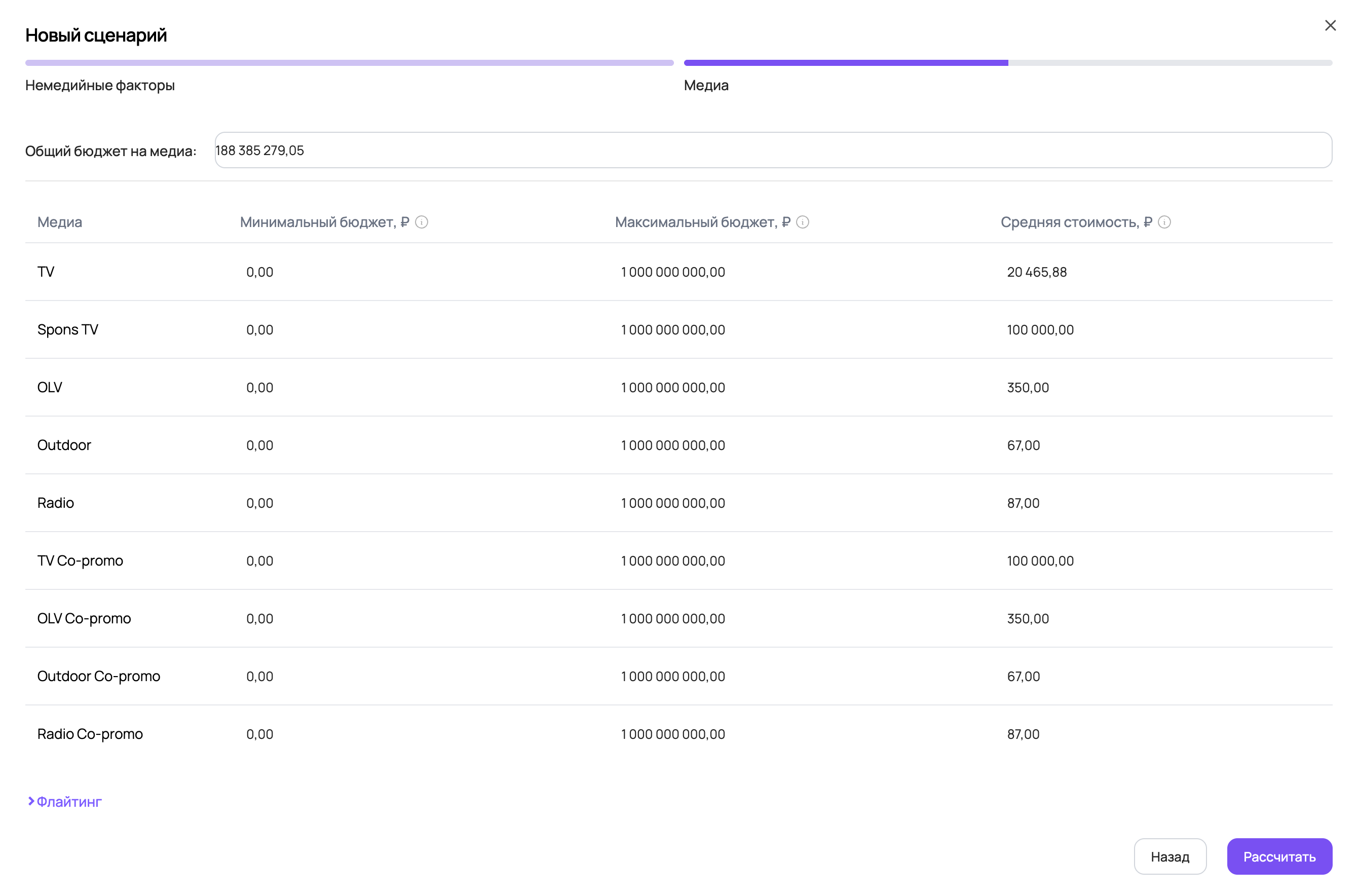
- «Максимизация продаж на заданный бюджет» — программа автоматически подбирает оптимальный медиа микс для заданного бюджета с учётом введённых ограничений по каждому медиа каналу.
Для остальных факторов доступны 2 варианта заполнения значений:
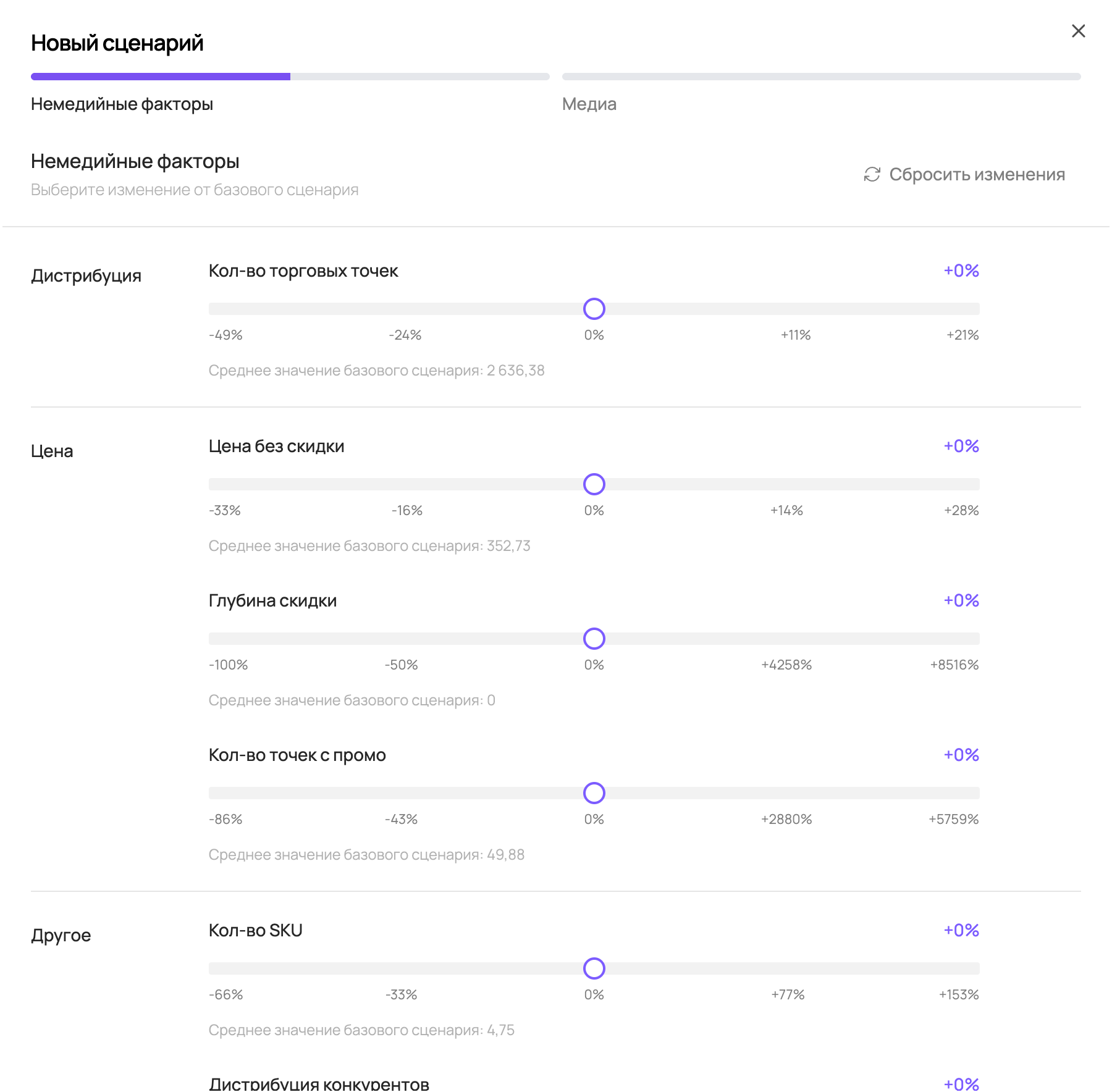
- «К базовому сценарию» — с помощью ползунков можно увеличить/уменьшить значение факторов относительно базового сценария;
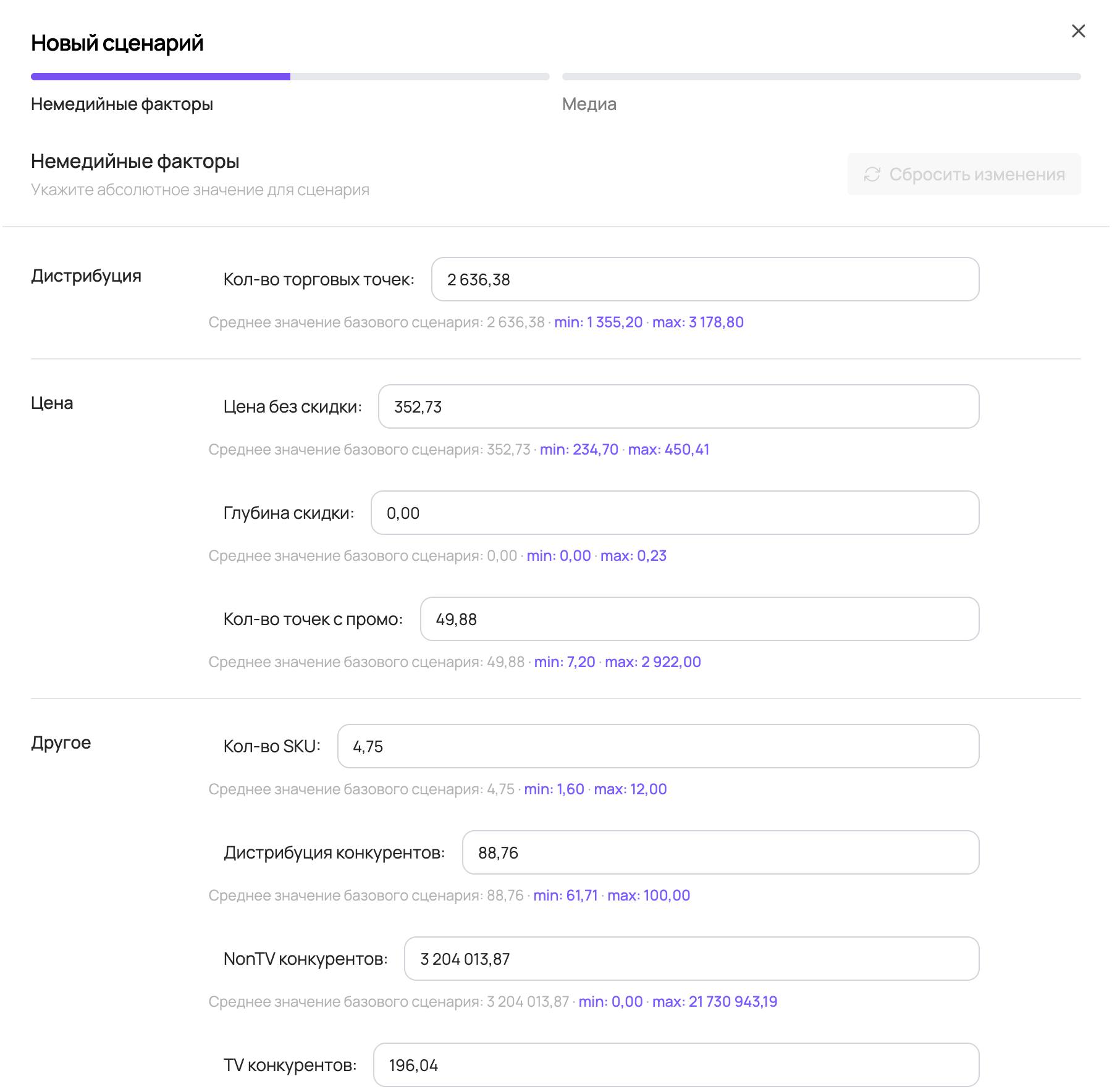
- «Конкретное значение» — можно ввести конкретные значения для каждого фактора. Данный вариант недоступен для гранулярных моделей по регионам/SKU.
Период прогноза указан справочно. Чтобы его поменять, необходимо вернуться на страницу Сценарии продаж.
Немедийные факторы
Если был выбран вариант заполнения значений факторов «К базовому сценарию», то по каждому фактору можно увеличить/уменьшить значение относительно базового сценария с помощью ползунков. При этом значение фактора на каждой неделе прогнозного периода изменяется на один и тот же процент относительно базового сценария.
На ползунке показан процент изменения фактора относительно базового значения; под ползунком указывается среднее значение фактора для базового сценария, а также текущее значение фактора после его изменения с помощью ползунка.
Диапазон, в котором доступно изменение значений факторов, рассчитывается для каждого фактора на основе его изменения на историческом периоде и указан под ползунком.
Если был выбран вариант заполнения значений факторов «Конкретное значение», то по каждому фактору необходимо задать значение на период прогноза. При этом данное значение проставляется для всех недель прогнозного периода.
Значение фактора можно вводить только в интервале min–max, указанном под окошком ввода значений для каждого фактора.
Медиа факторы
Если был выбран вариант изменения медиа факторов «Расчёт заданного сплита», то по каждому медиа каналу необходимо ввести тотал бюджет за период прогноза, а также стоимость единицы объёма размещения. Единицы объёмов по каждому медиа каналу, которые заходили в модель, могут различаться в зависимости от исходного набора данных для моделирования. Обычно по ТВ единицей объёма является 1 TRP, по остальным медиа каналам — 1 показ / 1000 показов.
По умолчанию в таблице заполнены бюджеты и стоимости базового сценария для тех медиа каналов, по которым было размещение за последний доступный год. Если же за последний доступный год размещения не было, то по умолчанию заполняется нулевой бюджет и средняя стоимость за весь исторический период.
Средняя стоимость рассчитывается по формуле:
Введённые бюджеты по каждому каналу делятся на стоимости, и полученные объёмы размещения распределяются по неделям, исходя из заданного распределения по месяцам в таблице флайтинга. Чтобы поменять флайтинг, необходимо нажать на слово «Флайтинг» под таблицей с бюджетами.
Если был выбран вариант изменения медиа факторов «Максимизация продаж на заданный бюджет», то необходимо заполнить общий медиа бюджет за период прогноза, а также минимальные и максимальные ограничения по бюджетам для каждого медиа канала; кроме того, можно скорректировать стоимость единицы объёма размещения. Единицы объёмов по каждому медиа каналу, которые заходили в модель, могут различаться в зависимости от исходного набора данных для моделирования. Обычно по ТВ единицей объёма является 1 TRP, по остальным медиа каналам — 1 показ / 1000 показов.
По умолчанию в таблице заполнен общий бюджет базового сценария, а также стоимости базового сценария для тех медиа каналов, по которым было размещение за последний доступный год. Если же за последний доступный год размещения не было, то по умолчанию заполняется средняя стоимость за весь исторический период.
После нажатия на кнопку «Рассчитать» программа будет подбирать оптимальный медиа микс с целью максимизировать отдачу в продажи от медиа инвестиций, учитывая введённые ограничения по бюджетам и стоимости каждого медиа канала, а также распределение объёмов размещения по месяцам, заданное в таблице флайтинга. Чтобы поменять флайтинг, необходимо нажать на слово «Флайтинг» под таблицей с бюджетами.
Флайтинг
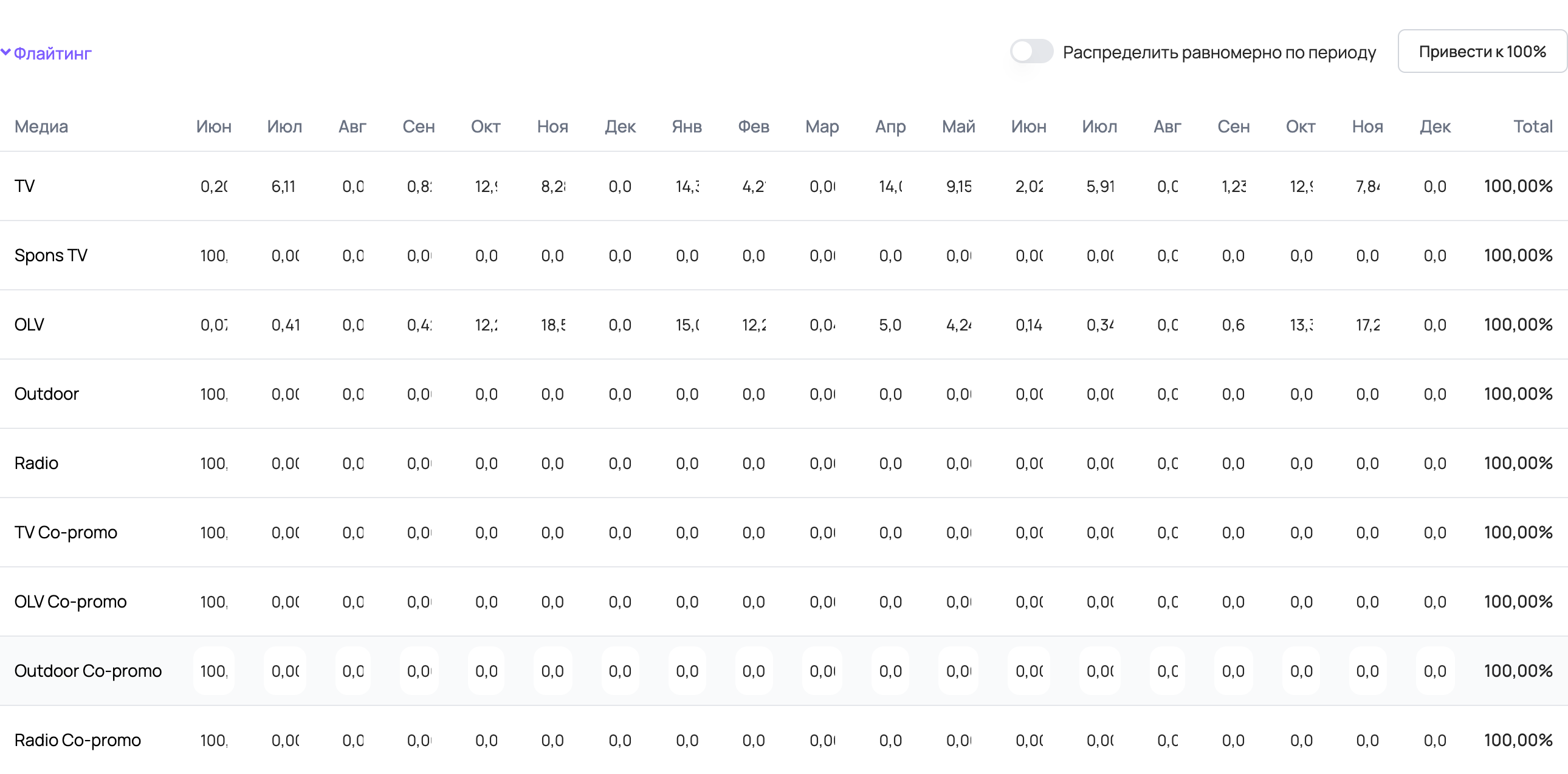
В таблице флайтинга указывается доля объёма размещения, приходящаяся на каждый месяц прогнозного периода. В сумме по каждому медиа каналу должно быть 100%.
По умолчанию в таблице заполнен флайтинг базового сценария по тем медиа каналам, по которым было размещение за последний доступный год. В противном случае в таблице указывается 100% на первый месяц прогнозного периода.
Все значения в таблице флайтинга можно поменять. По каждому медиа каналу, по которому планируется размещение за прогнозный период, необходимо указать долю объёма размещения в каждом месяце прогнозного периода. При этом распределение по неделям внутри месяца будет происходить равномерно.
Если после внесённых изменений сумма не равна 100%, можно воспользоваться кнопкой «Привести к 100%» — она пропорционально завысит/занизит проценты каждого месяца, чтобы в сумме по строке получилось 100%. Кроме того, переключатель «Распределить равномерно по периоду» распределит объём размещения по каждому медиа каналу равномерно по всем месяцам прогнозного периода.
Создание нового сценария — через шаблон
- В правом верхнем углу вкладки Сценарии продаж нажмите на кнопку «Добавить сценарий». Создание нового сценария возможно двумя способами: вручную (с помощью интерфейса) или через шаблон (с помощью подгрузки Excel-файла).
- Чтобы создать сценарий «через шаблон», выберите вариант «Через шаблон», введите название сценария и нажмите «Далее».
- Скачайте шаблон для заполнения значений факторов, учитываемых в прогнозе.
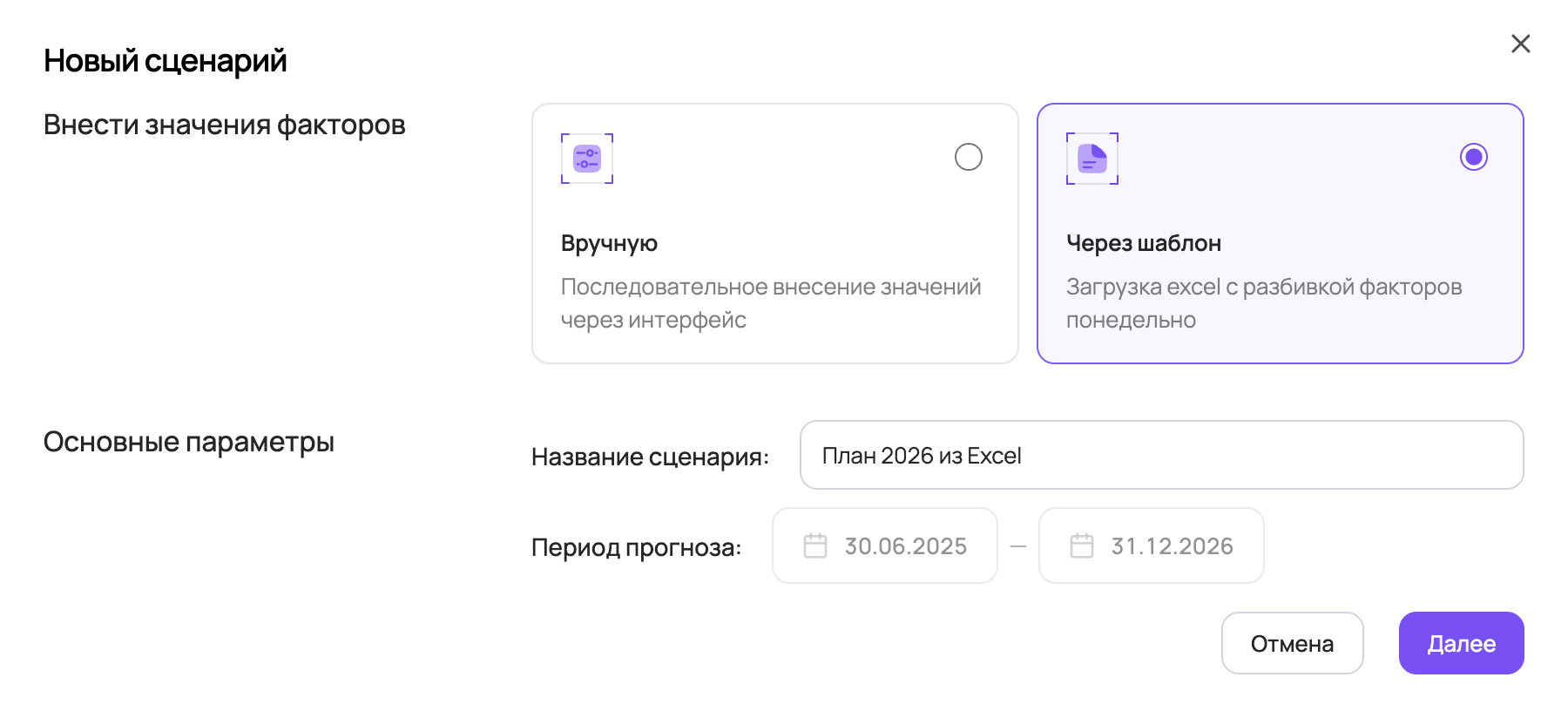
Период прогноза указан справочно. Чтобы его поменять, необходимо вернуться на страницу Сценарии продаж.
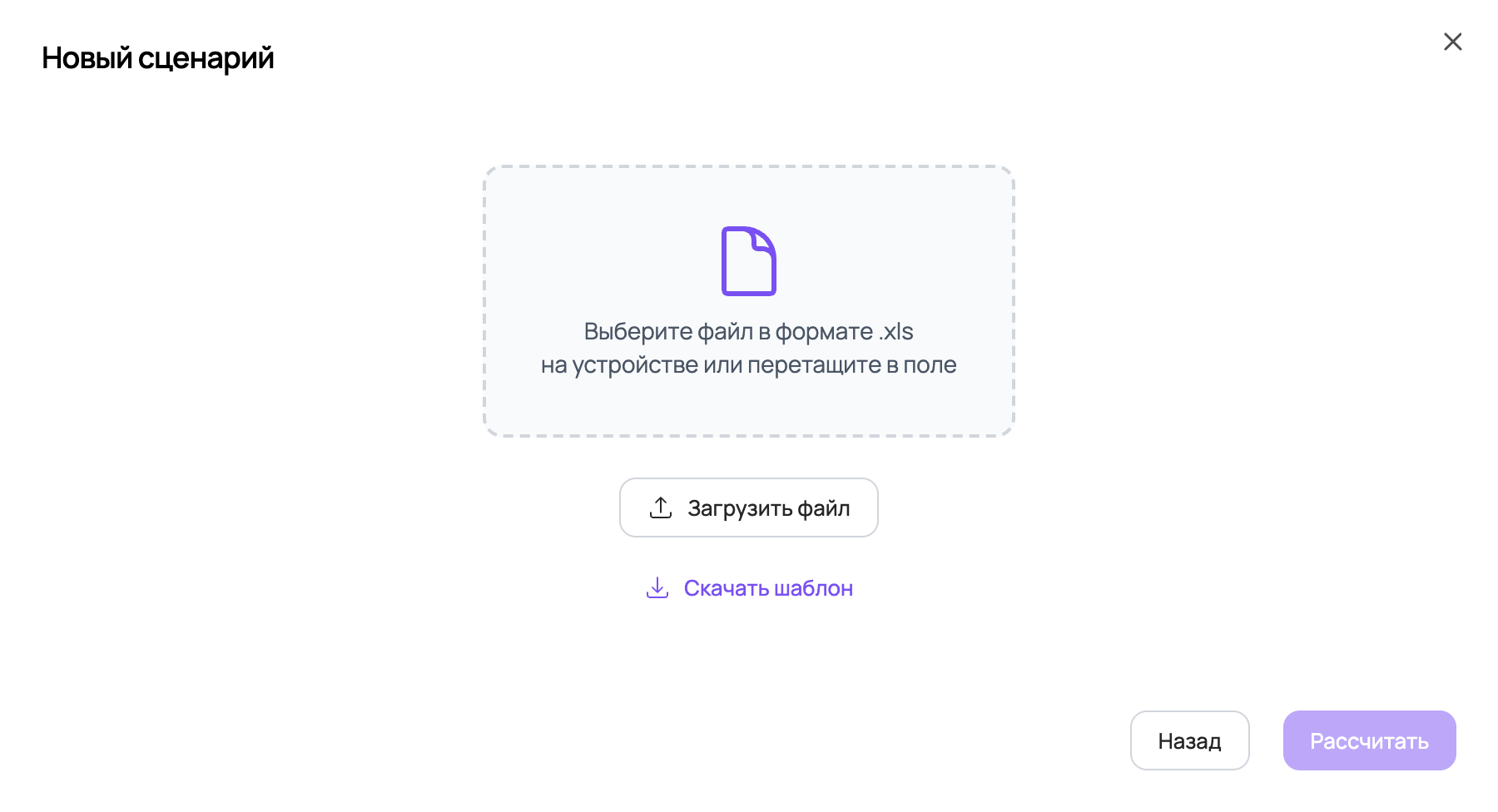
Шаблон представляет собой Excel-файл с тремя листами, которые необходимо заполнить. Все значения факторов заполняются понедельно за весь период, указанный в шаблоне.
Период шаблона содержит недели ретро-периода и периода прогноза, по которым отсутствуют фактические данные, включённые в модель. К примеру, если модель построена по середину 2026 года, а спрогнозировать нужно 2027 год, то в шаблоне содержатся недели со второй половины 2026 года по конец 2027 года, которые необходимо заполнить.
| Лист | Что заполняется |
|---|---|
| Лист «Медиа» | Заполняются бюджеты по медиа каналам. |
| Лист «Стоимость медиа» | Заполняется стоимость единицы объёма размещения. Единицы объёмов по каждому медиа каналу, которые заходили в модель, могут различаться в зависимости от исходного набора данных для моделирования. Обычно по ТВ единицей объёма является 1 TRP, по остальным медиа каналам — 1 показ / 1000 показов. |
| Лист «Маркетинг факторы» | Заполняются значения всех остальных факторов модели. |
По умолчанию в шаблоне заполнены базовые значения:
- по медиа активности проставляются такие же бюджеты и стоимости, как за аналогичный период прошлого года;
- сезонность соответствует каждой конкретной неделе;
- фактор продаж категории прогнозируется по тренду;
- по другим факторам учитываются средние значения за последние доступные 8 недель, которые вошли в модель.
После того как шаблон заполнен, его необходимо сохранить, загрузить в сценарий и нажать «Рассчитать».
Эластичности
Данный раздел позволяет построить кривые эластичности для ценовых и дистрибуционных факторов, а также кривые отдачи по медиа каналам.
Чтобы открыть раздел эластичностей, необходимо нажать на кнопку в меню в левой части экрана, на кнопке изображена иконка с кривой на графике.
В верхней части раздела эластичностей необходимо выбрать группу факторов (цена, дистрибуция или медиа), для которых требуется построить кривые эластичности, а также категорию и бренд. В зависимости от набора исходных данных может быть также доступен выбор подкатегории, географии и SKU.
Эластичности для ценовых факторов
В верхней части закладки «Цена» в поле «Фактор эластичности» необходимо выбрать ценовой фактор, для которого необходимо построить кривые эластичности. Набор ценовых факторов различается в зависимости от исходного набора факторов, которые заходили в модель.

Так как в модели все факторы взаимозависимы, кривая эластичности для выбранного фактора будет зависеть от значений других факторов. Чтобы задать текущие или планируемые значения других факторов, необходимо нажать на поле «Дополнительные параметры» на панели фильтров. В открывшейся панели «Дополнительные параметры эластичности» доступны два режима: «Настроить вручную» и «Загрузить файл». Набор факторов различается в зависимости от исходного набора данных для моделирования.
В режиме «Настроить вручную» необходимо выбрать нужные факторы в блоке «Выберите параметры для настройки» и указать для каждого из них изменение в процентах относительно базового значения. Невыбранные параметры останутся на базовом уровне. Под полем ввода указаны базовое и новое значение фактора, а также допустимый диапазон изменения.
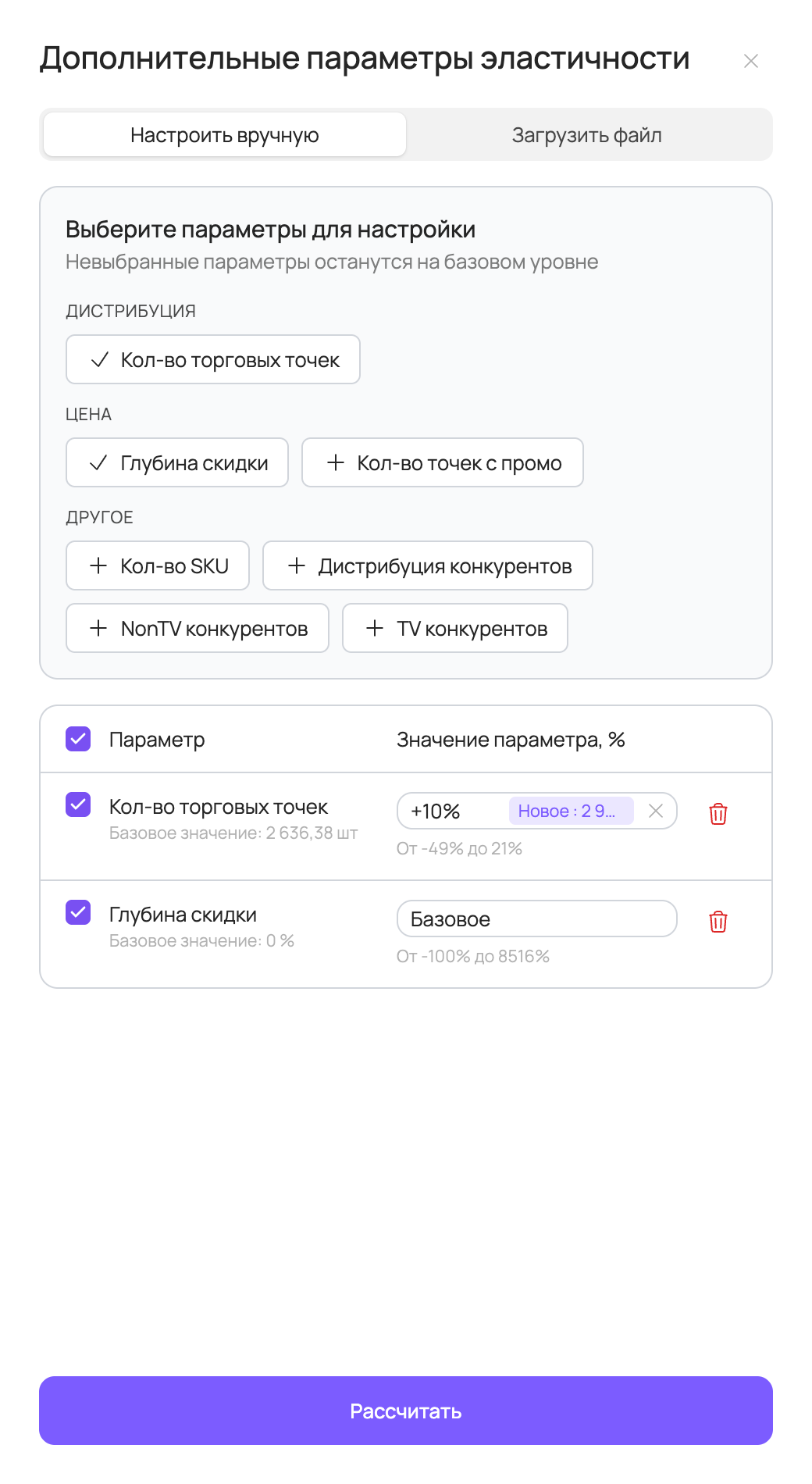
В режиме «Загрузить файл» можно задать значения всех факторов по неделям с помощью Excel-файла, при расчёте кривых эластичности будут учитываться средненедельные значения всех факторов. Чтобы воспользоваться этой опцией, необходимо сначала скачать шаблон («Скачать шаблон»), заполнить его своими значениями, а затем загрузить.
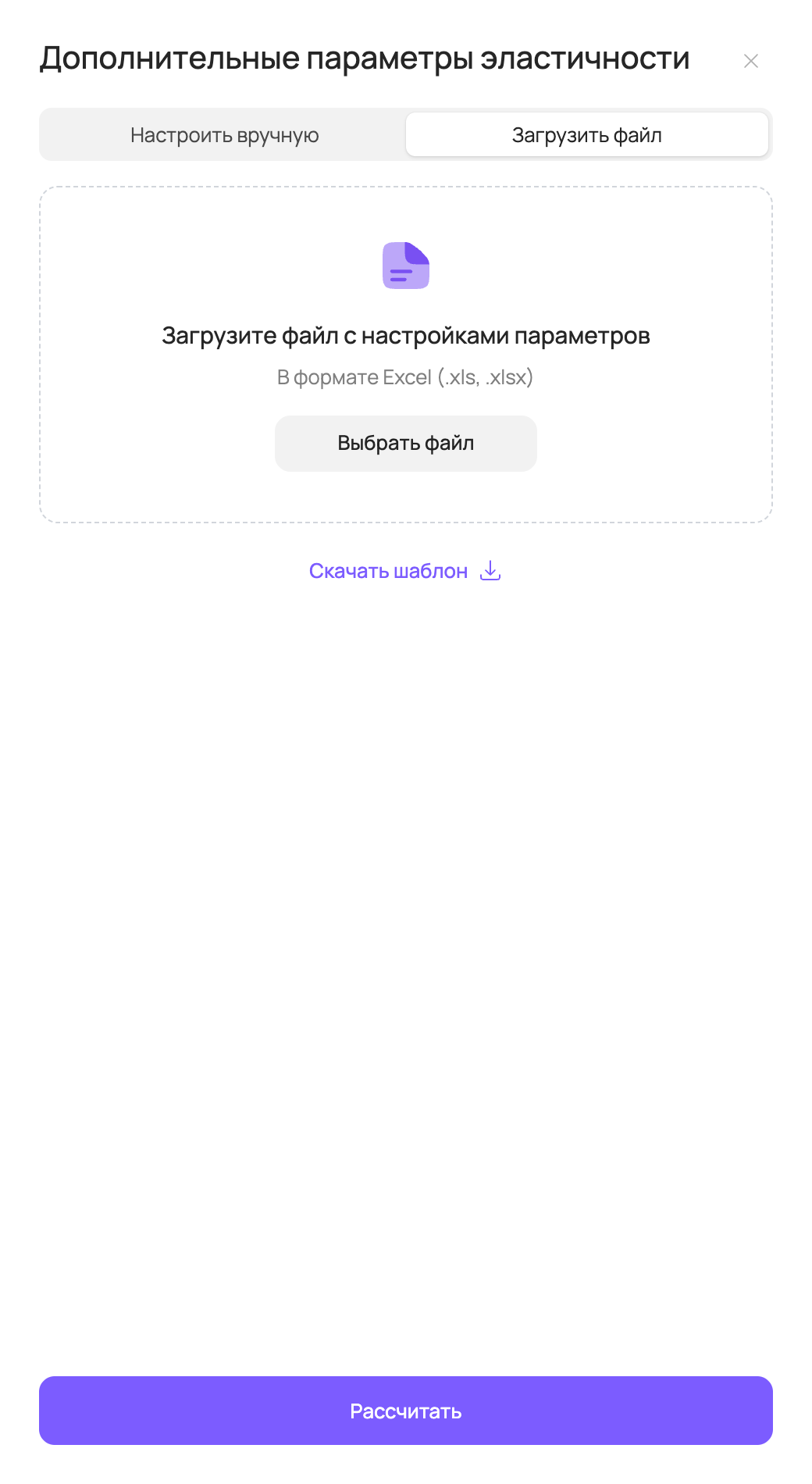
По умолчанию значения факторов заданы на уровне базового сценария. (Про то, как задаются значения факторов базового сценария, можно посмотреть в разделе Сценарии продаж.)
После того как значения факторов заданы, необходимо нажать на кнопку «Рассчитать» в нижней части панели «Дополнительные параметры эластичности» или в центре страницы. Если после расчёта изменить параметры, появится кнопка «Пересчитать кривые».
После расчёта на странице будут отображены следующие 4 графика.
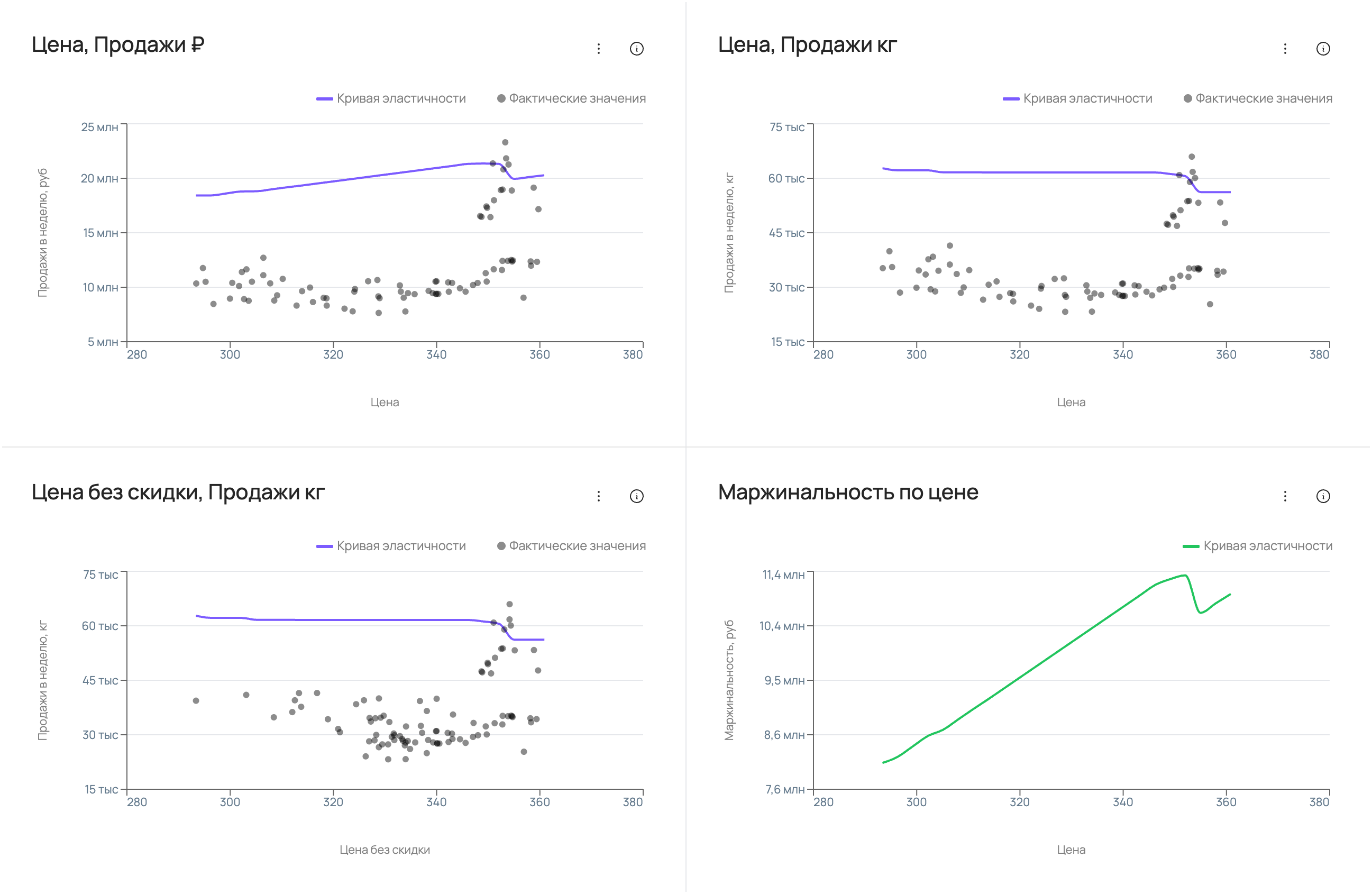
В левом нижнем углу располагается график эластичности для выбранного ценового фактора и продаж в объёмах (например, «Цена без скидки, Продажи кг»). На графике представлена зависимость продаж в объёме от уровня выбранного ценового фактора: линия «Кривая эластичности» — прогноз недельных продаж при различных значениях ценового фактора с учётом зафиксированных значений других факторов, точки «Фактические значения» — фактические значения недельных продаж при различных значениях ценового фактора, при этом остальные факторы не зафиксированы, а имеют фактические значения каждой конкретной недели.
В верхней части страницы расположены графики «Цена, Продажи ₽» и «Цена, Продажи кг» для цены за единицу объёма и продаж в рублях/объёмах. На графиках представлена зависимость продаж в рублях/объёмах от уровня цены за единицу объёма: линия — кривая эластичности (прогноз недельных продаж при различных значениях цены за единицу объёма с учётом зафиксированных значений других факторов), точки — фактические значения недельных продаж при разных уровнях фактической цены за единицу объёма, при этом остальные факторы не зафиксированы, а имеют фактические значения каждой конкретной недели.
В нижней правой части страницы располагается график «Маржинальность по цене». На графике представлена зависимость маржинальности от уровня цены за единицу объёма.
Себестоимость единицы товара можно указать в поле «Себестоимость 1 единицы» на панели фильтров.
Эластичности для дистрибуционных факторов
В верхней части закладки «Дистрибуция» в поле «Фактор эластичности» необходимо выбрать дистрибуционный фактор, для которого необходимо построить кривые эластичности. Набор дистрибуционных факторов различается в зависимости от исходного набора факторов, которые заходили в модель.

Значения других факторов задаются так же, как для ценовых факторов: в панели «Дополнительные параметры эластичности» вручную или с помощью Excel-файла. По умолчанию значения факторов заданы на уровне базового сценария. После того как значения заданы, необходимо нажать на кнопку «Рассчитать».
После расчёта на странице будут отображены следующие 2 графика.
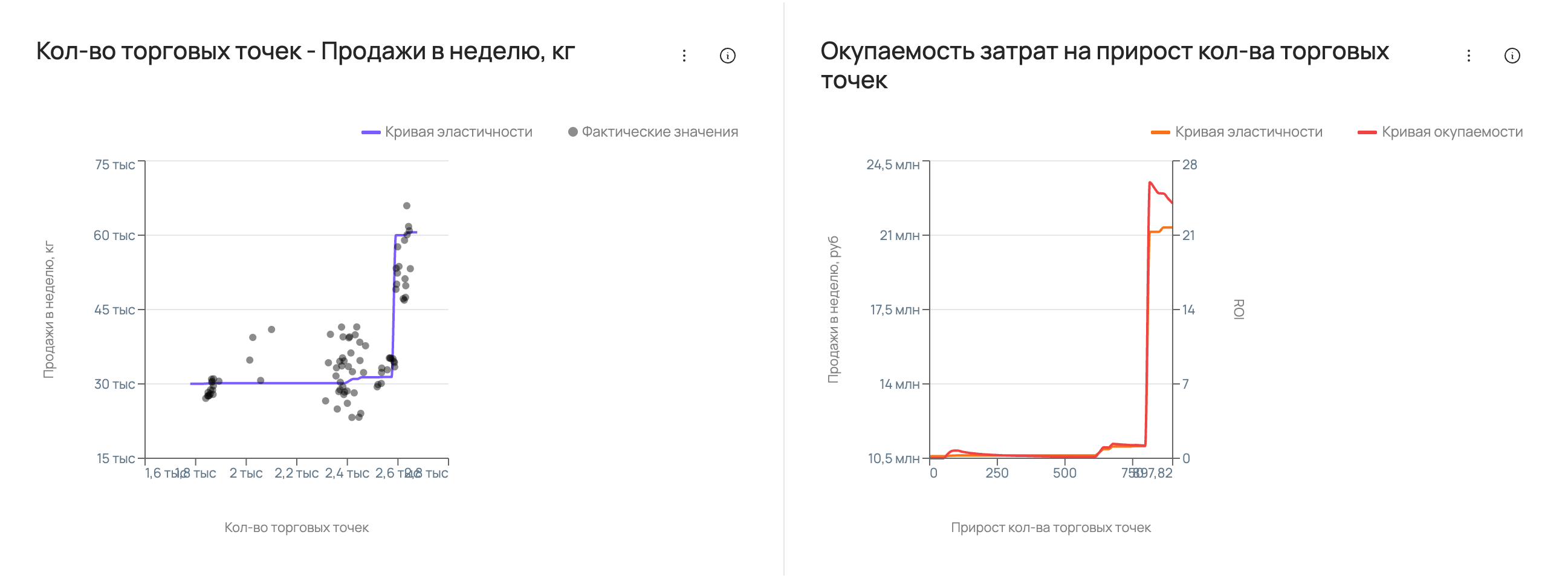
На графике слева представлена зависимость продаж в объёмах от различных значений выбранного дистрибуционного фактора: линия «Кривая эластичности» — прогноз недельных продаж при различных значениях дистрибуционного фактора с учётом зафиксированных значений других факторов, точки «Фактические значения» — фактические значения недельных продаж при разном фактическом значении дистрибуционного фактора, при этом остальные факторы не зафиксированы, а имеют фактические значения каждой конкретной недели.
На графике справа представлена окупаемость затрат на прирост выбранного дистрибуционного фактора. «Кривая эластичности» — прогноз недельных продаж в рублях при разном уровне прироста дистрибуционного фактора к текущему уровню дистрибуционного фактора (с учётом зафиксированных значений других факторов). «Кривая окупаемости» — ROI при разном уровне прироста дистрибуционного фактора к текущему уровню дистрибуционного фактора (с учётом зафиксированных значений других факторов).
Стоимость единицы прироста дистрибуционного фактора можно указать в поле стоимости на панели фильтров, например «Стоимость 1 магазина».
Кривые отдачи по медиа каналам
В верхней части закладки «Медиа» в поле «Период для кривых» можно поменять период для кривых. По умолчанию выбран год, аналогичный базовому сценарию.

Значения других факторов задаются в панели «Дополнительные параметры эластичности» вручную или с помощью Excel-файла, как для ценовых факторов. Процент изменения фактора будет применяться для каждой недели выбранного периода; в Excel-файле можно задать значения факторов для каждой конкретной недели выбранного периода. По умолчанию значения факторов заданы на уровне базового сценария.
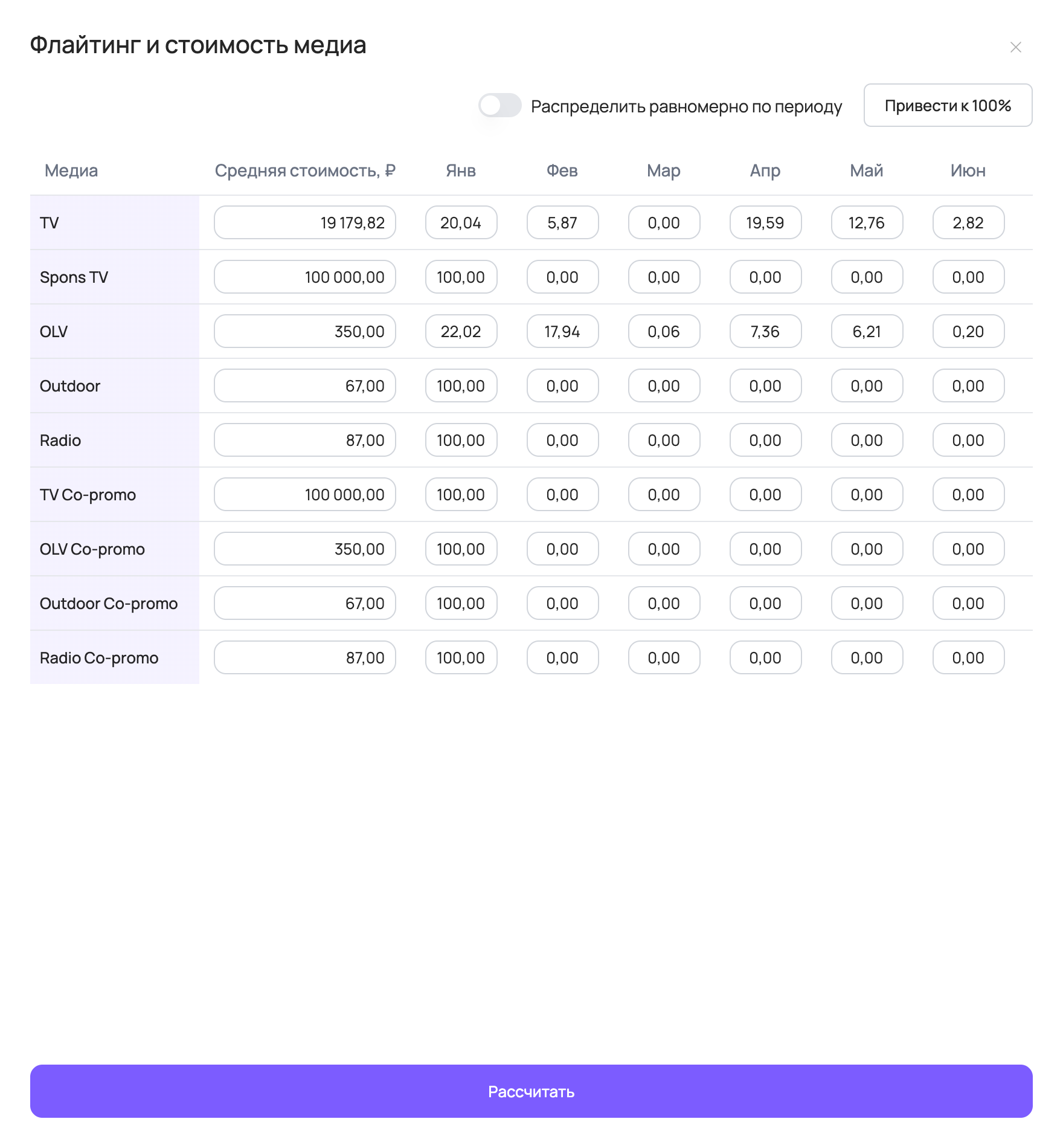
Также можно поменять настройки флайтинга и стоимости медиа каналов. Для этого необходимо нажать на поле «Флайтинг и стоимость медиа» на панели фильтров. Данные настройки влияют на расчёт кривых отдачи.
По каждому медиа каналу в колонке «Средняя стоимость, ₽» указывается стоимость единицы объёма, которая заходила в модель. Единицы объёмов по каждому медиа каналу, которые заходили в модель, могут различаться в зависимости от исходного набора данных для моделирования. Обычно по ТВ единицей объёма является 1 TRP, по остальным медиа каналам — 1 показ / 1000 показов.
По умолчанию в таблице заполнены стоимости базового сценария для тех медиа каналов, по которым было размещение за последний доступный год. Если же за последний доступный год размещения не было, то по умолчанию заполняется средняя стоимость за весь исторический период.
Средняя стоимость рассчитывается по формуле:
В таблице флайтинга указывается доля объёма размещения, приходящаяся на каждый месяц выбранного периода кривых. В сумме по каждому медиа каналу должно быть 100%.
По умолчанию в таблице заполнен флайтинг базового сценария по тем медиа каналам, по которым было размещение за последний доступный год. В противном случае в таблице указывается 100% на январь.
Все значения в таблице флайтинга можно поменять. По каждому медиа каналу необходимо указать долю объёма размещения в каждом месяце выбранного периода. При этом распределение по неделям внутри месяца будет происходить равномерно.
Если после внесённых изменений сумма не равна 100%, можно воспользоваться кнопкой «Привести к 100%» — она пропорционально завысит/занизит проценты каждого месяца, чтобы в сумме по строке получилось 100%. Кроме того, переключатель «Распределить равномерно по периоду» распределит объём размещения по каждому медиа каналу равномерно по всем месяцам периода.
После того как все настройки стоимости и флайтинга заданы, необходимо нажать на кнопку «Рассчитать» в нижней части панели: настройки сохранятся, и кривые отдачи пересчитаются.
После расчёта отобразится график «Эластичность медиа в зависимости от бюджета» с кривыми отдачи по медиа каналам за выбранный период.
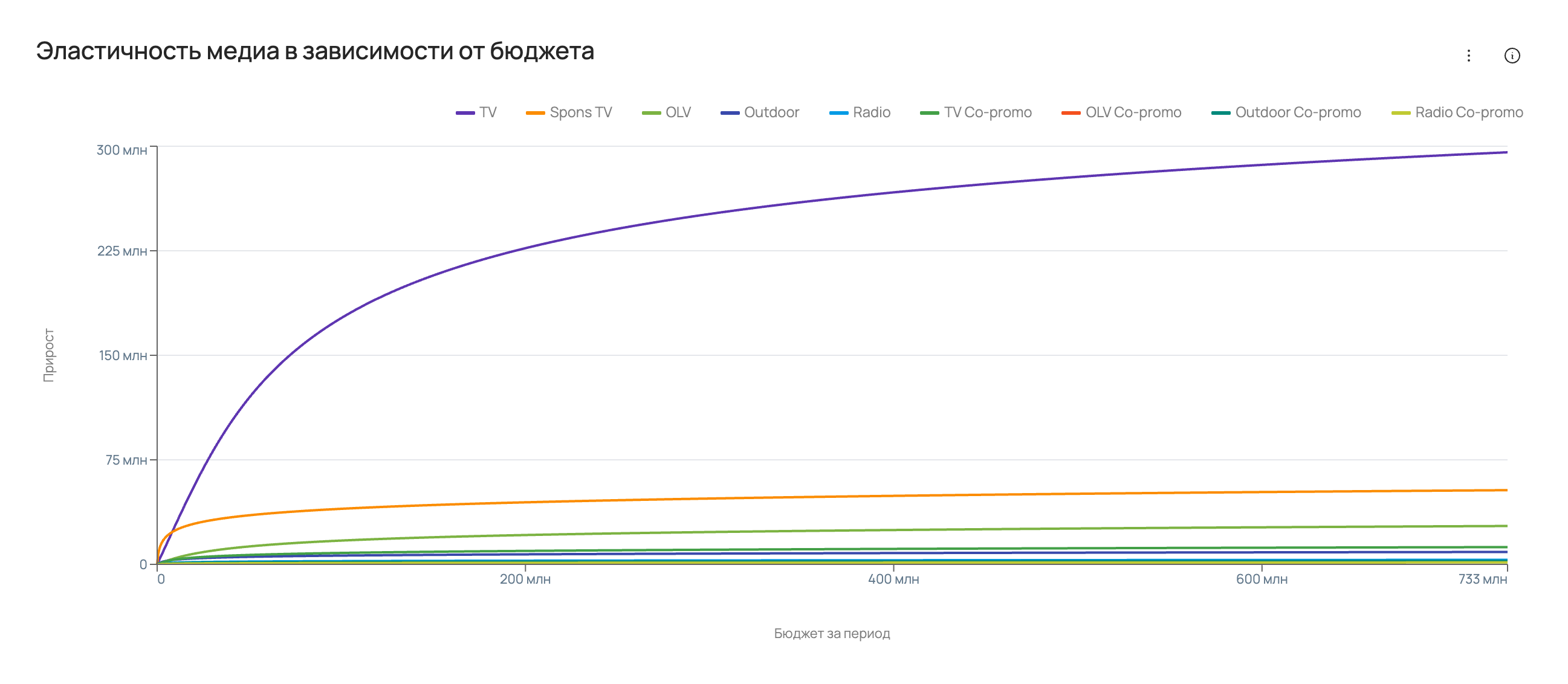
Набор медиа каналов различается в зависимости от медиа факторов, которые входили в модели продаж брендов категории.
На графике представлены кривые зависимости прироста продаж в рублях от медиа инвестиций за выбранный период. В каждой точке на кривой учитывается стоимость единицы объёма медиа канала, распределение объёмов по выбранному периоду, а также значения других факторов.
Технические графики
Данный раздел позволяет посмотреть попадание модели в фактические данные, детальную декомпозицию и динамику факторов на всём историческом периоде, а также ознакомиться с различными показателями качества модели.
Для доступа к техническим графикам необходимо нажать на кнопку «Технические графики» в правом верхнем углу основной страницы ROI Navigator.
В верхней части страницы необходимо выбрать категорию и бренд. В зависимости от набора исходных данных для моделирования может быть также доступен выбор подкатегории, географии и SKU.

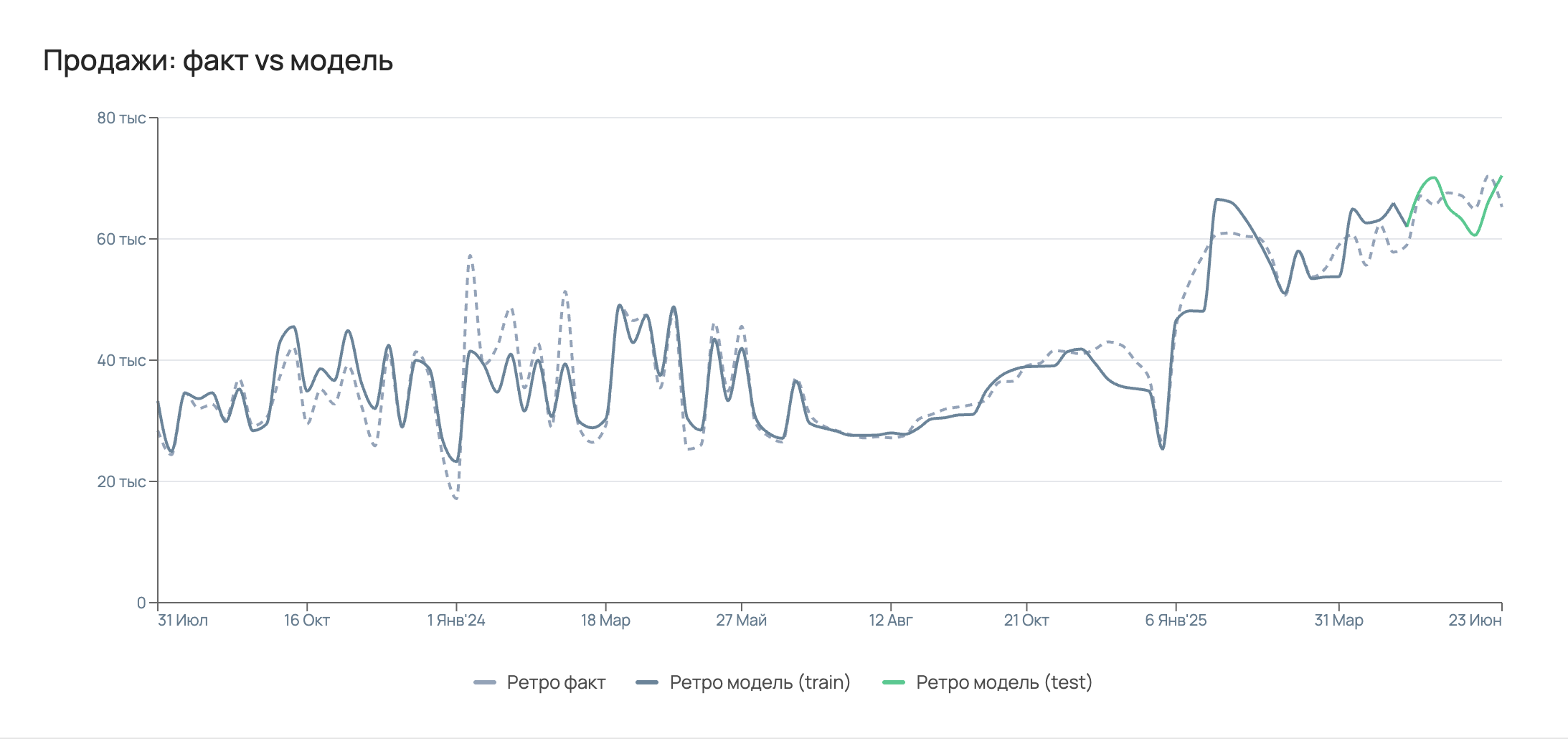
Продажи: факт vs модель
На графике представлена понедельная динамика за весь исторический период фактических продаж («Ретро факт»), а также моделируемых продаж («Ретро модель») в разбивке на 2 отрезка: train — обучающая выборка и test — тестовая выборка.
В процессе моделирования все параметры модели подбираются на обучающей выборке, а затем качество полученной модели оценивается на тестовой выборке.
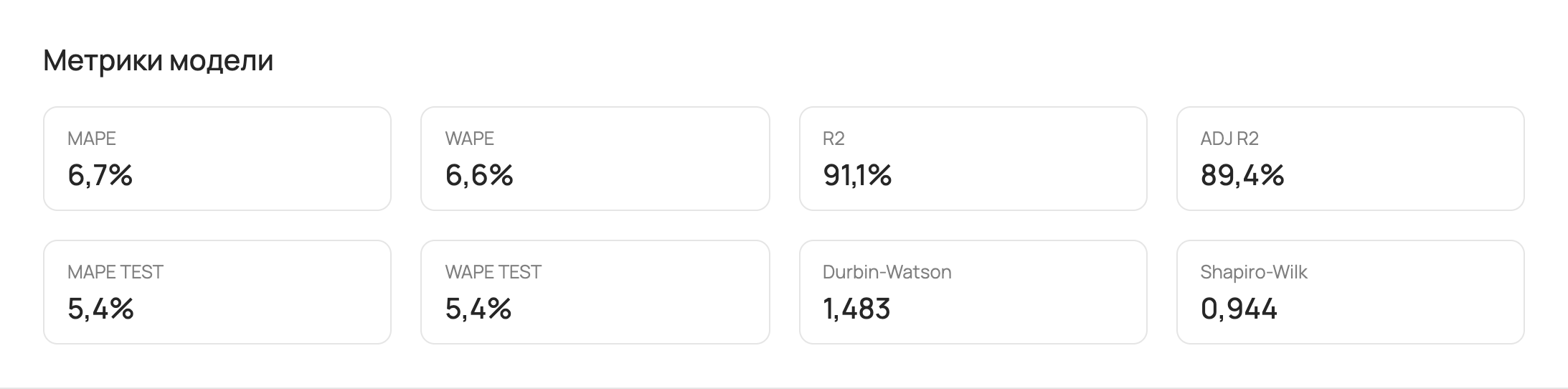
Метрики модели
| Метрика | Описание |
|---|---|
| MAPE | Средненедельная процентная ошибка модели, показывает, на сколько процентов в среднем недельные продажи по модели отличаются от фактических продаж. Бенчмарк <15%. |
| WAPE | Средняя процентная ошибка модели, показывает, на сколько процентов суммарные продажи за весь период по модели отличаются от фактических продаж. Бенчмарк <15%. |
| R2 | Коэффициент детерминации, показывает долю объяснённой дисперсии, то есть процент колебаний в продажах, объяснённый моделью. Бенчмарк >80%. |
| ADJ R2 | Скорректированный коэффициент детерминации, представляет собой модификацию коэффициента детерминации, учитывающую число объясняющих переменных в модели и объём выборки. ADJ R2 снижается при добавлении в модель нерелевантных факторов и возрастает только в том случае, если новый фактор действительно улучшает качество объяснения вариации зависимой переменной. Бенчмарк >80%. |
| MAPE TEST / WAPE TEST | Процентные ошибки модели на тестовом периоде, то есть на последних неделях (обычно 8 недель), за которые доступны фактические данные. Тестовый период исключается из исходного набора данных при обучении модели и используется для оценки качества модели после её построения. Бенчмарк <15%. |
| Durbin-Watson | Показывает наличие автокорреляции в остатках модели. Значение DW в интервале от 1.5 до 2.5 говорит об отсутствии автокорреляции. Значение DW в интервале от 1 до 1.5 и от 2.5 до 3 говорит о наличии слабой корреляции (менее 0.4). |
| Shapiro-Wilk | Проверяет нормальность распределения ошибок модели. Значения ближе к 1 соответствуют выборкам, более похожим на нормальное распределение. Если p-value ≥ 0.05 — гипотеза о нормальности остатков принимается. |
Бенчмарки приведены для справки: в интерфейсе они не отображаются.
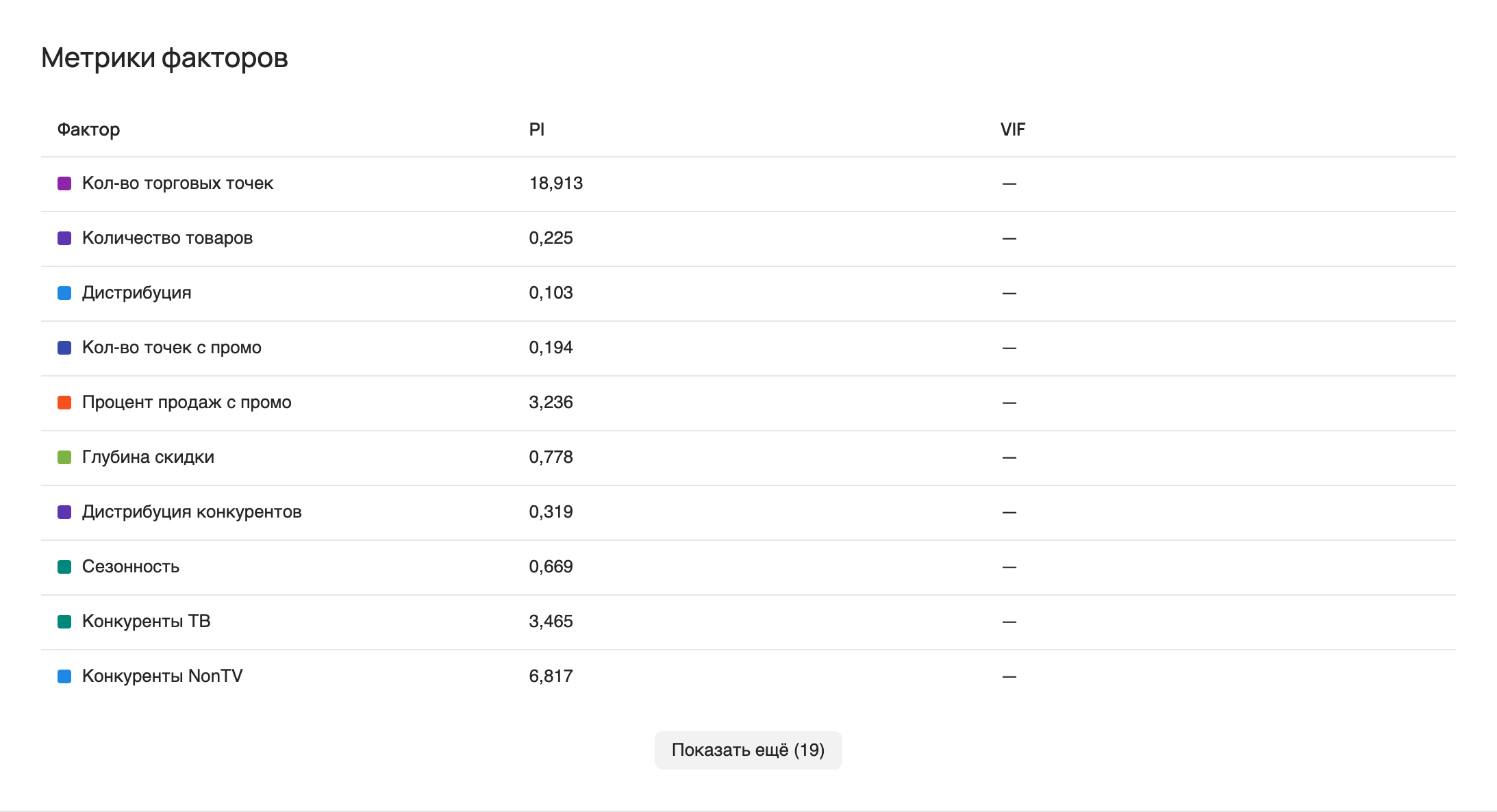
Метрики факторов
PI — permutation importance показывает, насколько сильно качество модели ухудшается, если случайно перемешать значения фактора. Если после такого перемешивания качество модели заметно падает, фактор считается важным; если почти не меняется — фактор для модели малозначим. Чем больше падение качества, тем выше permutation importance данного фактора и тем сильнее модель опирается на этот фактор при расчёте вклада в продажи.
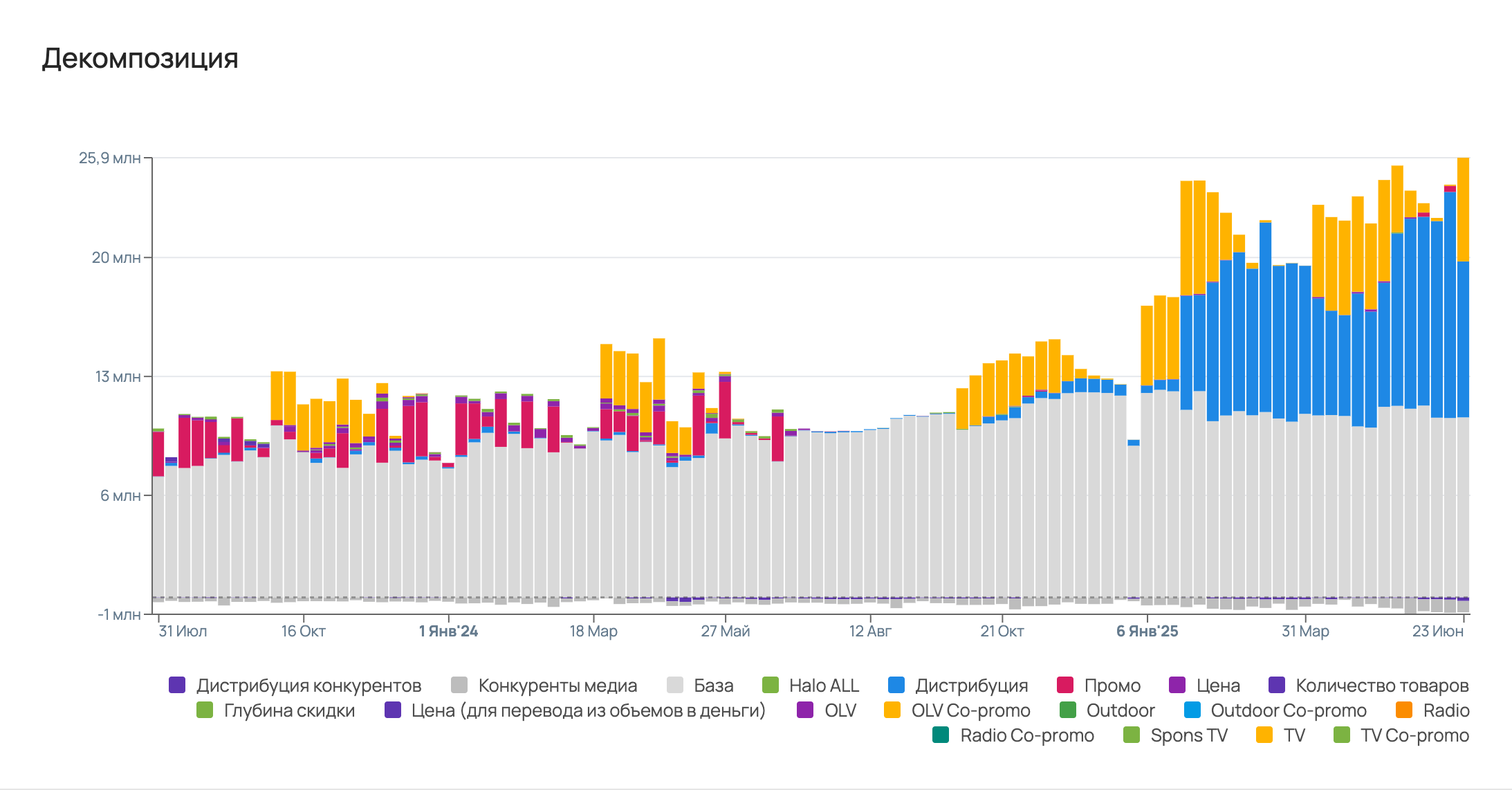
Декомпозиция
На графике представлены вклады каждого фактора в продажи бренда в рублях за весь исторический период.
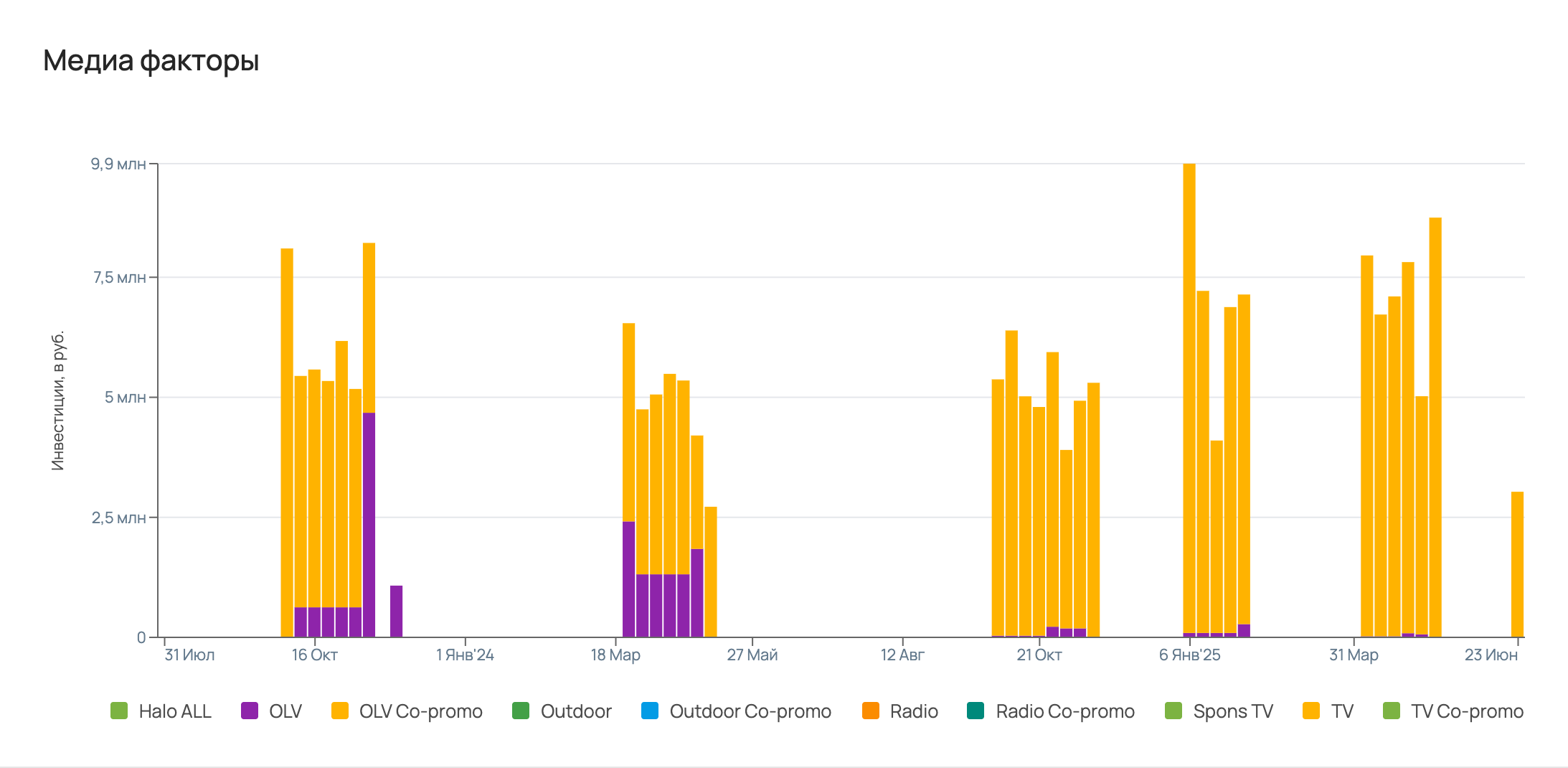
Динамика факторов
Далее представлены графики с динамикой значений факторов, которые заходили в модель, за весь исторический период.
SHAP
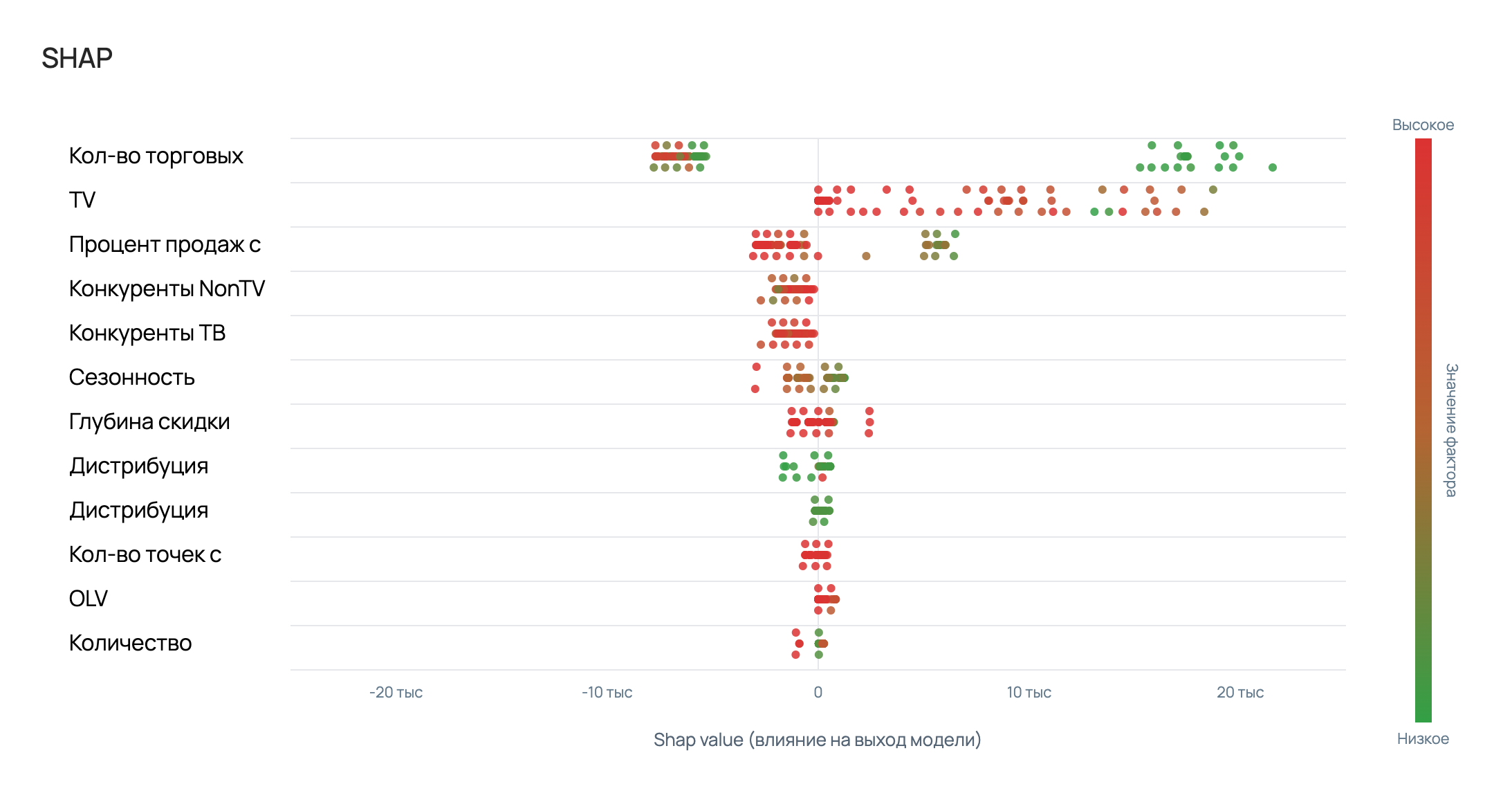
SHAP value для фактора — это численная оценка вклада этого фактора в прогноз модели относительно среднего предсказания.
Положительный SHAP value означает, что фактор увеличил прогноз, отрицательный — что фактор его снизил. Сумма SHAP values по всем признакам плюс базовый уровень даёт итоговый прогноз модели.
Чем выше значение SHAP value по модулю, тем сильнее фактор влияет на прогноз продаж.